

文章内容输出来源:拉勾教育JAVA就业训练营
总目录跳转链接:总目录
如有侵权请联系本人
邮箱:
软件环境
虚拟机软件:VMware-workstation-full-15.0.2-.exe
系统镜像:CentOS-7-x86_64-DVD-1503-01.iso
计算机系统:Windows10
jdk版本:jdk-11.0.7_linux-x64_bin.tar
tomcat版本:apache-tomcat-8.5.55.tar.gz
mysql版本:5.7
Linux命令教程:https://blog.csdn.net/Guai_Ka/article/details/
下载云盘:
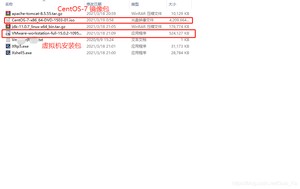
1. 双击 VMware-workstation-full-15.0.2-.exe 文件进行安装,启动后界面如下:

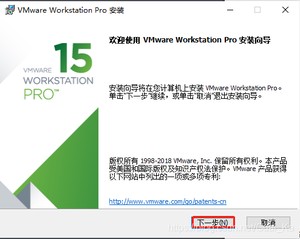
2. 点击下一步,如下图:
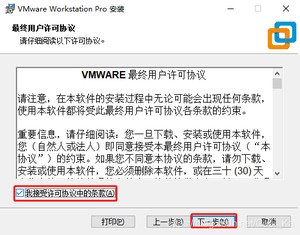
3. 先接受许可协议,然后点击下一步,如下图:
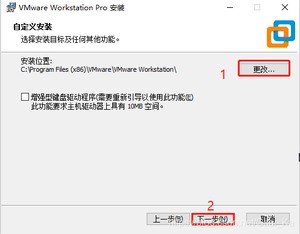
4. 安装位置可以更改也可以使用默认路径,点击下一步,如下图:
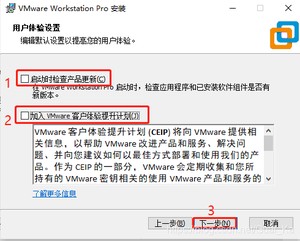
5. 可以去掉产品更新检查和加入体验提升计划,点击下一步,如下图:
我个人推荐取消掉自动更新,如果因为更新而导致步骤不同.请参考网上最新安装过程
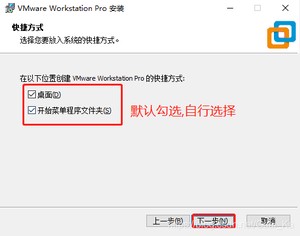
6. 使用默认快捷方式的创建,点击下一步,如下图:
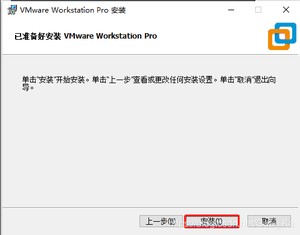
7. 点击安装,如下图:
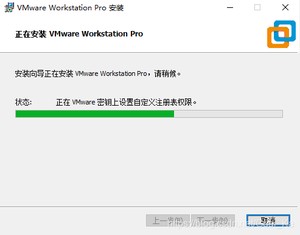
8. 等待安装的操作执行完毕后,点击完成,如下图:
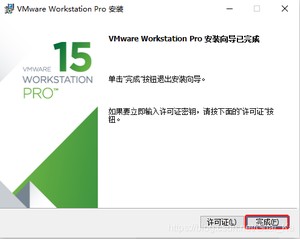
9 此时安装完毕,桌面上会自动生成一个快捷方式的图标,如下图:
01. 双击打开 VMware Workstation Pro 软件,如下图:
*钥放云盘里
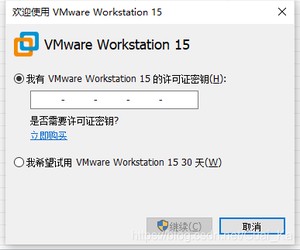
02. 若有许可证秘钥则输入,否则选择试用 30 天,然后点击继续,如下图:
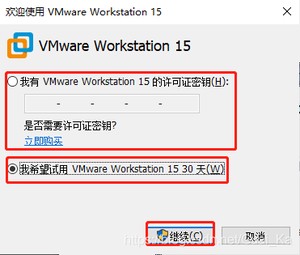
03. 此时注册完成,点击完成,如下图:
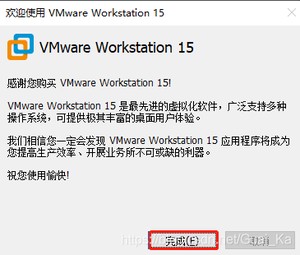
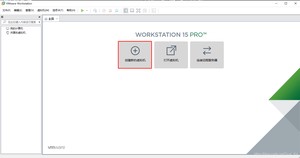
04. 选择创建新的虚拟机,如下图:
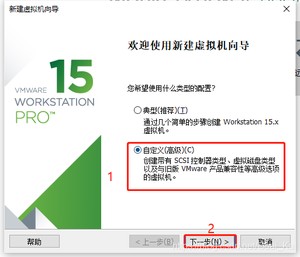
05. 选择自定义(高级),点击下一步,如下图:
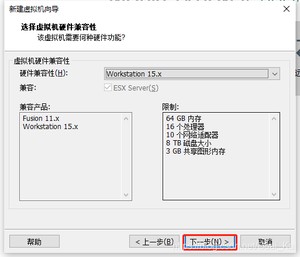
06. 使用默认配置,点击下一步,如下图:
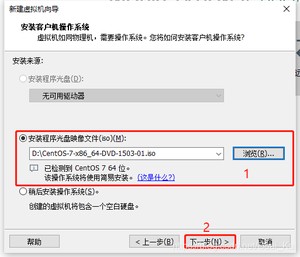
07. 安装来源,选择安装程序光盘镜像文件(iso)(M)后,定位到之前已经下载好的镜像文件(切忌:不要出现中文路径),然后点击下一步,如下图:
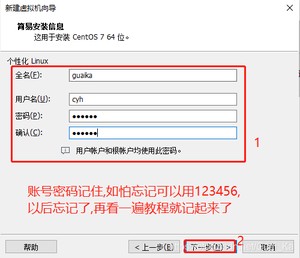
08. 输入计算机名称和用户名以及密码,点击下一步,如下图:
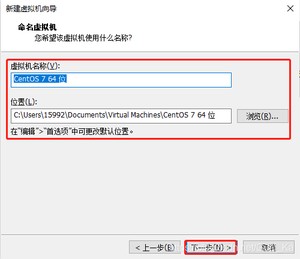
09. 虚拟机重命名(可以默认,也可以自己起名),选择安装位置(不要出现中文),建议全部使用默认后点击下一步,如下图:
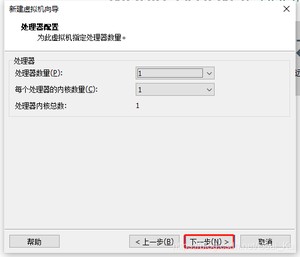
10. 使用默认处理器配置,点击下一步,如下图:
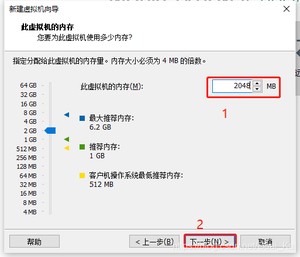
11. 设置内存空间为 2048MB,点击下一步,如下图:
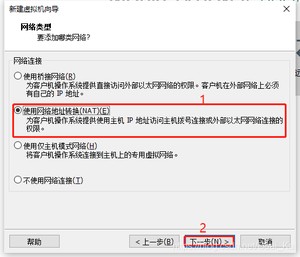
12. 网络类型选择使用网络地址转换(NAT),点击下一步,如下图:
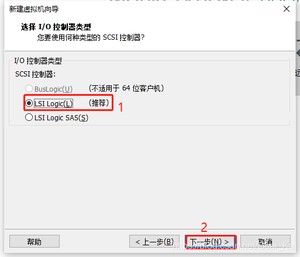
13. 控制器类型选择 LSI Logic(L),点击下一步,如下图:
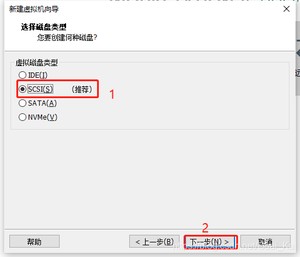
14. 磁盘类型选择 SCSI,点击下一步,如下图:
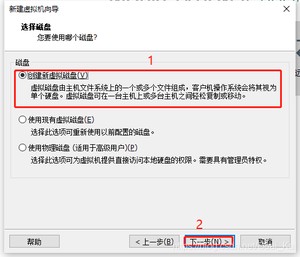
15. 磁盘选择创建新虚拟磁盘(V),点击下一步,如下图:
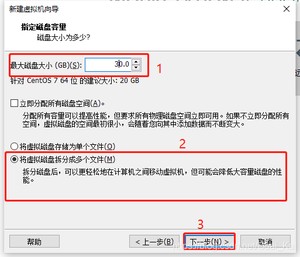
16. 设置磁盘容量大小为 30G,选择将虚拟磁盘拆分多个文件,点击下一步,如下图:
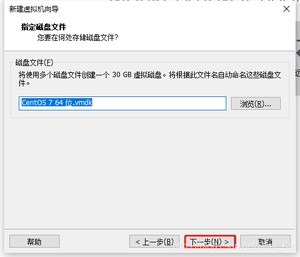
17. 指定磁盘文件使用默认即可,点击下一步,如下图:
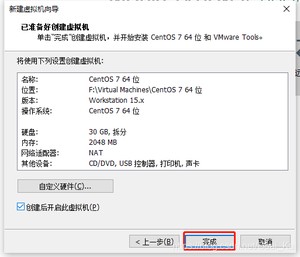
18. 此时虚拟机配置完毕,点击完成,如下图:
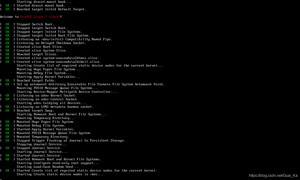
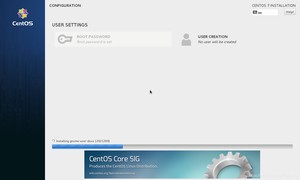
1. 启动虚拟机后会自动安装 CentOS 7 系统,如下图:
中途会等待比较久,莫急
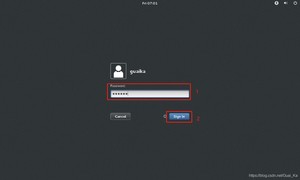
2. 安装完毕后点击 输入之前设置的密码 ,点击 Sign in 进行登录,如下图:
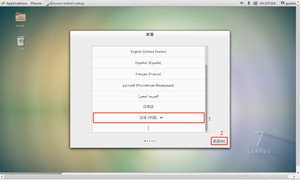
3. 进入语言设置,选择汉语(中国)后点击前进,此时可使用 Ctrl+Alt 组合键实现 Windows主机和 VM 虚拟机之间窗口的切换,如下图:
4. 输入源选择汉语,点击前进,如下图:
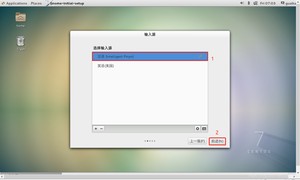
5. 此时设置完毕,点击 Start using CentOS Linux,如下图:
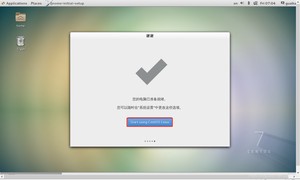
6. 关于 GHOME Help 相关的帮助信息可以自行选择观看,不愿意观看则点击右上角关闭按钮,如下图:
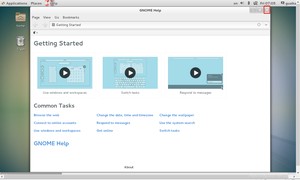
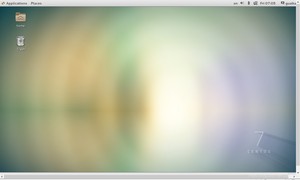
7. 此时 CentOS 7 系统安装完毕,如下图:
PS:建议一:创建虚拟机快照便于恢复系统
创建快照方式如下图:
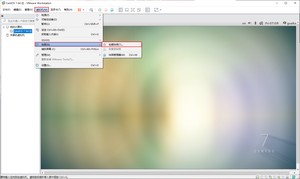
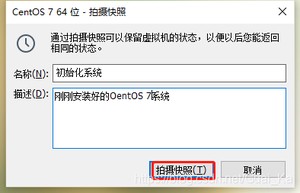
恢复快照方式如下图:
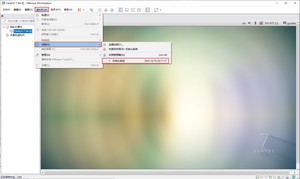
Linux命令教程:https://blog.csdn.net/Guai_Ka/article/details/
8.配置静态IP地址
全过程需要用root用户权限配置。
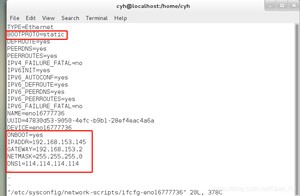
使用root用户打开文件,添加内容如下:
无注释版本(不清楚能不能加注释,没尝试过)
8.1.按底下步骤查看虚拟机IP、网关、子网掩码
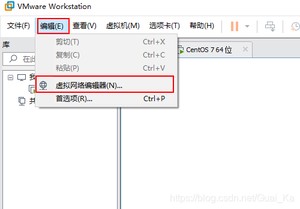
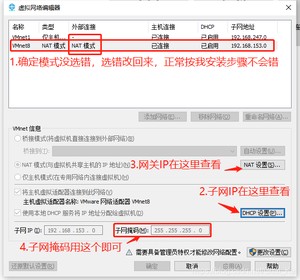
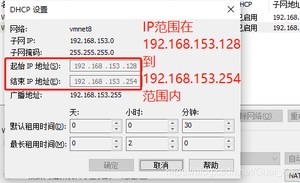
8.2. 子网IP(IPADDR)
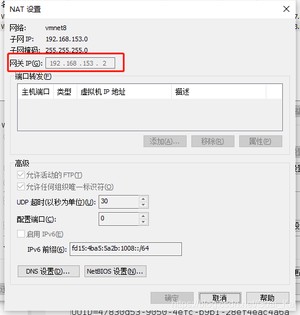
8.3. 网关(GATEWAY)
8.4. 配置前:
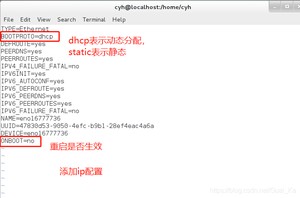
8.5. 配置后:
8.6. 配置文件生效
使用命令使得配置文件生效:

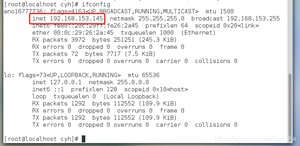
8.7.查看是否生效
查看当前ip
下载和安装方式(云盘有安装包)
下载地址:https://www.netsarang.com/zh/
安装方式:直接一路点击下一步即可,安装过程选择免费版。
1. 使用Xshell连接服务器
1.1 点击新建会话
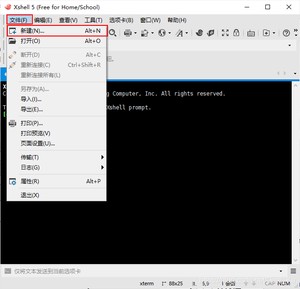
1.2 输入Linux配置的静态IP,名称可随意,点击确定,如下图:
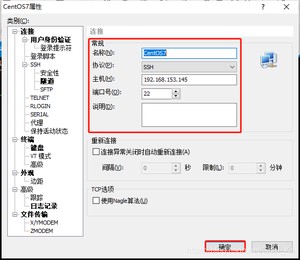
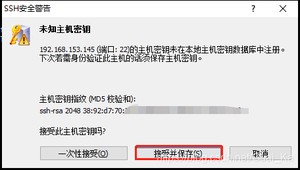
1.2.1 电脑第一次连接用可能会弹出SSH安全警告,点击接受并保存即可,如下图:
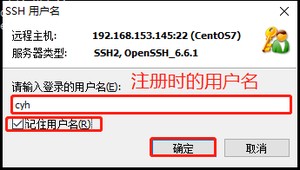
1.3 输入安装Linux系统时的用户名,点击 确定,如下图:
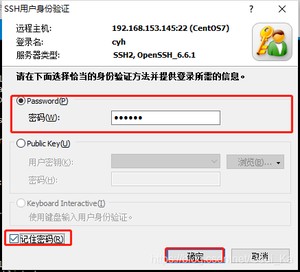
1.4 输入对应用户名的密码,点击 确定,如下图:
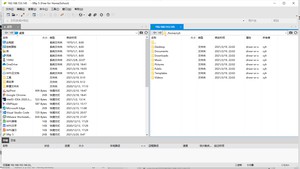
1.5 Xshell连接服务器成功。
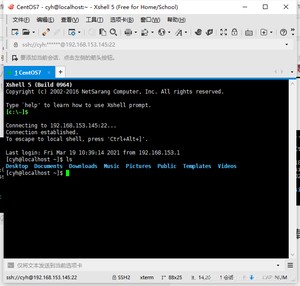
2. 使用Xftp连接服务器
2.1 在Xshell连接状态下,点击 新建文件传输,如下图:
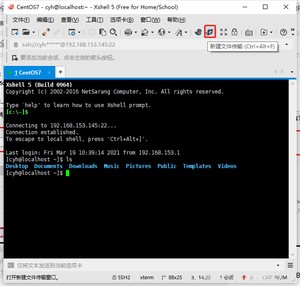
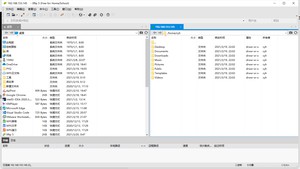
2.2 Xftp连接服务器成功。
下载地址:https://www.oracle.com/java/technologies/javase-downloads.html
安装方式:将下载好的jdk安装包通过Xftp工具传输到CentOS系统中,使用tar命令解压即可。
记得选择Linux版本

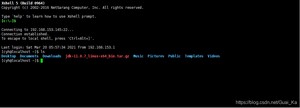
1. 将下载好的jdk安装包通过Xftp工具传输到CentOS系统中,如下图
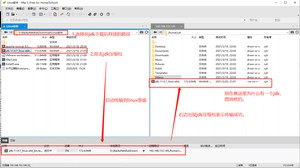
使用查看当前文件夹里面内容为jdk压缩包
2. 使用tar命令解压jdk压缩包
PS:jdk压缩包名字过长,可打直接按键盘键直接快捷生成后面的内容
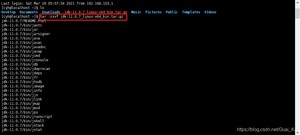
解压后的JDK文件夹:

3. 将JDK转移到目录下(配置文件存放地点),并改jdk目录名字:

4. 配置jdk环境变量
使用用户打开配置文件,向文件末尾追加内容如下:
PS:切记命令准确性。因为输少了个H,所有命令失效。只能刚刚重新配置了一遍 T_T

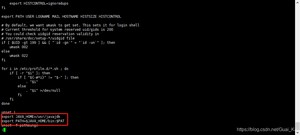
5. 保存退出后让文件生效并验证是否配置成功。

下载地址:https://tomcat.apache.org/download-80.cgi
安装方式:将下载好的Tomcat安装包通过Xftp工具传输到CentOS系统中,使用tar命令解压即可。
步骤参考jdk压缩包第一步

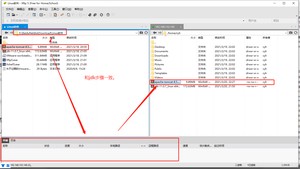
1. 将下载好的Tomcat安装包通过Xftp工具传输到CentOS系统中,如下图
2. 使用tar命令解压tomcat压缩包
PS:tomcat压缩包名字过长,可打直接按键盘键直接快捷生成后面的内容
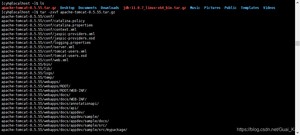 解压后的JDK文件夹:

3. 将tomcat转移到目录下(配置文件存放地点),并改tomcat目录名字:tomcat8
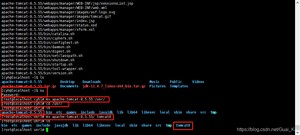
4. tomcat启动
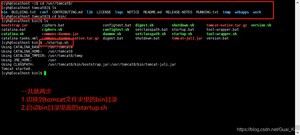
本地访问tomcat的地址为
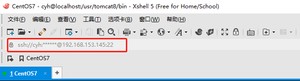
PS:如果一直旋转,如下图。可能是8080端口被防火墙拦截,需要去防火墙放开8080端口,
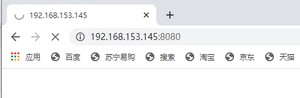
开启8080端口(暂时开通,重启服务器即失效)

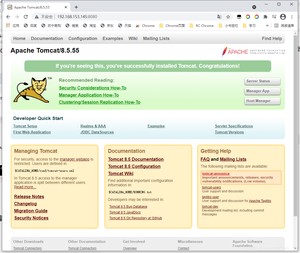
5. 如下图,访问成功。
6. 项目部署
将Web项目打成war包,通过将放在目录并启动
6.1寻找war存放位置
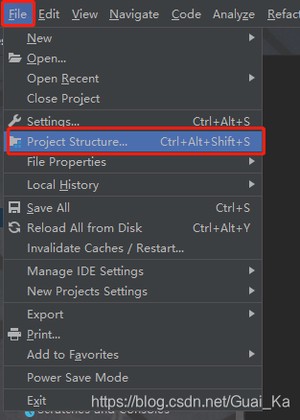
6.1.1 打开idea,点击头部导航File,再点击Project Structure…,如下图
6.1.2 查看Project里面,最下面有个地址(红框内),就是存放war包位置
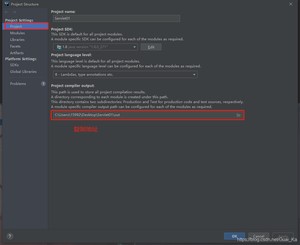
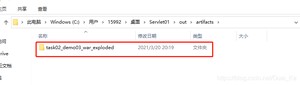
6.1.3 根据上一步获取的地址,直接进入图下界面,点击进入 artifacts
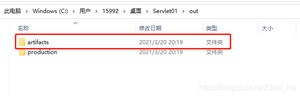
6.1.4 这个就是项目war包。
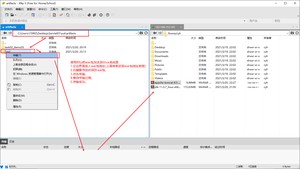
6.2 使用Xttp把war包传送到Linux系统里
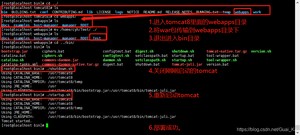
6.3 使用war包在tomcat里部署项目,如下图
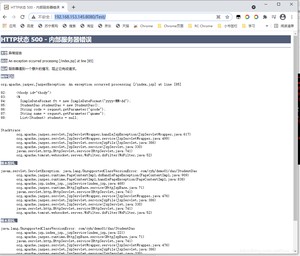
6.4访问成功(因为没有部署数据库,所以导致项目报500)
访问
安装了1个小时,我感觉太久了,我去问了大佬,大佬说因为我是在下载外网,所以比较卡。
配置了一下阿里镜像,瞬间快了很多。
https://blog.csdn.net/lanshen/article/details/
这个是阿里镜像的配置方法。基本上就是复制粘贴的过程,很快就OK了
1.下载Mysql的repo源
](https://www.mushiming.com/uploads/202410/28/d9adaf3fae4d8d97.png)
2. 安装rpm包
安装在快照里,查询不到安装的内容

3. 安装mysql
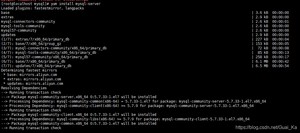
过程中,会询问你是否确定安装。一直就OK了

4. 启动服务
5. 查询临时密码

6. 进去先设置新密码
因为当时文章里放了*钥。被CSDN判版权不明。导致我后面的图没截。
如果这步卡住的。可以底下留言。
我感觉也没几个能看到这里。
这篇文章就先到此为止吧。
各位继续加油。后面会吧打成jar包的教程一并放这里。
具体什么时候。就看情况了。
版权声明:
本文来源网络,所有图片文章版权属于原作者,如有侵权,联系删除。
本文网址:https://www.mushiming.com/mjsbk/6123.html