

pyqt5是一个用于Python界面设计的工具包,其界面设计方式友好、支持的控件种类多,可以方便快捷的设计出满足要求的界面内容。
首先确保电脑已安装Python环境,在命令窗口输入以下指令安装pyqt5:
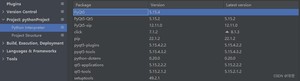
安装成功后,可以在pycharm的解释器的安装包列表中查看到pyqt5对应的库名称。
也可以在以下文件夹中可以查看到对应的执行程序:
- QtDesigner: …PythonPython38Libsite-packagesqt5_applicationsQtbindesigner.exe
- PyUIC: …PythonPython38Scriptspyuic5.exe
- PyRcc: …PythonPython38Scriptspyrcc5.exe
注意:
- 以上地址在pycharm中添加tool时需要使用,请关注文件位置;
- 对于QtDesigner的安装位置,有些博客描述的安装位置为“…PythonPython38Libsite-packagespyqt5_toolsQtbindesigner.exe”,这是由于pyqt5的版本更新,对应的QtDesigner位置发生了变化,最新的文件位置为qt5_applications
pycharm工具配置后可以快速便捷的打开工具以及使用,避免复杂的文件拷贝与打开应用程序地址等操作。
QtDesigner是一个图形化的界面设计工具,可以直观的进行界面设计。
pycharm的External Tools添加可以按照以下步骤进行:
- 在pycharm中依次选择:File-settings-Tools-External Tools-左上角‘+’号,打开如下图中所示内容:
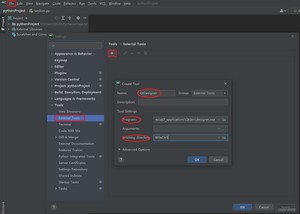
- 在弹出的窗口中填写tool的配置内容
- Name:QtDesigner(用于在Tools-External中显示的名称,可自行填写)
- Program:可以通过点击右侧文件夹标识选择QtDesigner的安装位置;也可直接粘贴designer.exe的绝对物理地址(参见 一、PyQt5库安装 章节)
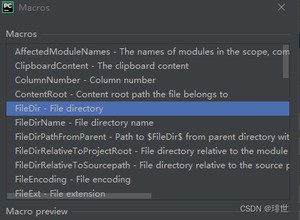
- Working directory:可点击右侧‘+’号选择FileDir - File directory,见下图;也可直接输入 (用于设置默认的文件保存位置)
- 配置完成后点击OK即可。
PyUIC是一个代码转换工具,可以将QtDesigner输出的.ui文件转换为py文件。
pycharm的External Tools按照同样的步骤进行:
- 在pycharm中依次选择:File-settings-Tools-External Tools-左上角‘+’号,打开如下图中所示内容:
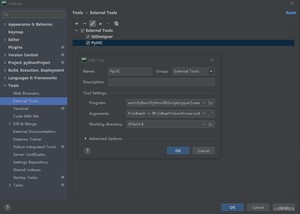
- 在弹出的窗口中填写tool的配置内容
- Name:PyUIC(用于在Tools-External中显示的名称,可自行填写)
- Program:可以通过右侧文件夹标识选择PyUIC的安装位置,也可直接粘贴pyuic5.exe的绝对物理地址(参见 一、PyQt5库安装 章节)
- Arguments:直接填写(用于设置生成的py文件的名称,此语句的含义为 原有的文件名称+.py)
- Working directory:可点击右侧‘+’号选择FileDir - File directory;也可直接输入 (用于设置默认的文件保存位置)
- 配置完成后点击OK即可。
同样在Tools-External Tools窗口中点击左上角‘+’号
在弹出的窗口中填写tool的配置内容:
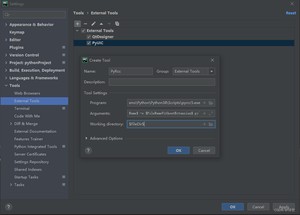
- Name:PyRcc(用于在Tools-External中显示的名称,可自行填写)
- Program:可以通过右侧文件夹标识选择PyRcc的
版权声明:
本文来源网络,所有图片文章版权属于原作者,如有侵权,联系删除。
本文网址:https://www.mushiming.com/mjsbk/6112.html