

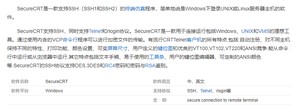
下图来自百度百科
第一步
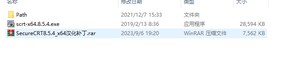
下载解压
第二步
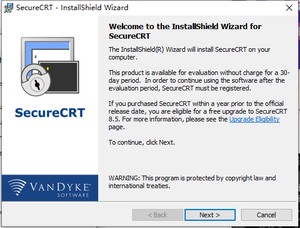
双击安装后就可以看到此安装界面,点击Next下一步
第三步
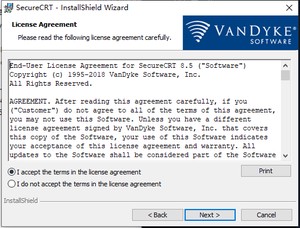
点击 I accepte 接受,然后点Next下一步
第四步
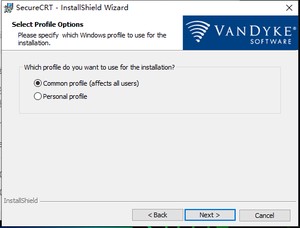
他问你用哪个配置文件进行安装,使用Common profile 点击Next
第五步
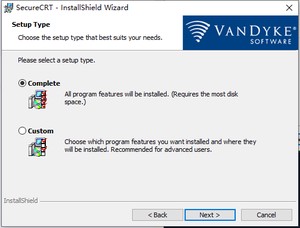
Complete 将安装所有程序功能
Custom 选择安装的程序功能及其位置(自定义安装功能)
选择 Complete 点击Next
第六步
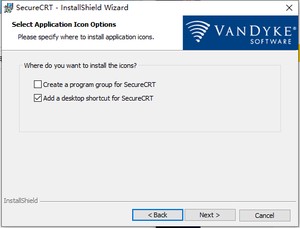
这两个选项意思分别是:
创建CRT程序组
和添加CRT桌面快捷方式
根据自己的情况来勾选,然后点击Next
第七步
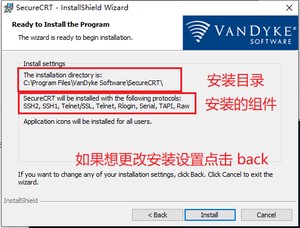
检查没问题点击Install
第八步
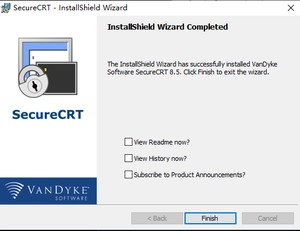
把默认勾选的选项都取消,点击Finish安装完成
第九步
点击Path,将如下文件 全部拷贝到 程序的安装目录
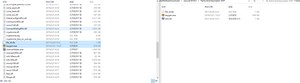
如果忘了程序目录可以通过 桌面图标然后右键 打开文件夹所在位置
第十步
右键管理员运行 keygen.exe,点击Patch
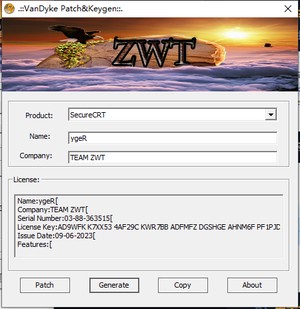
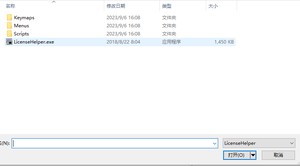
在新窗口选择安装目录下的SecureCRT.exe,点击打开
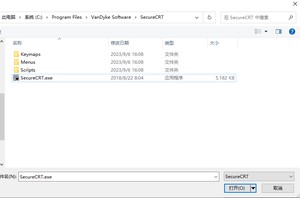
点击确定
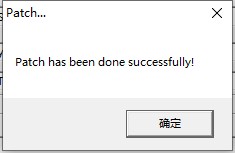
点击打开
再次点击确定 不要关闭注册机
第十一步
打开软件,默认点击确定
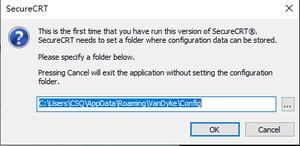
注册
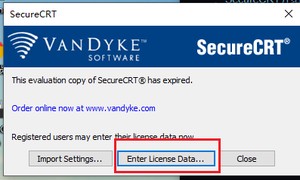
将许可信的全部文本复制到下面的框中
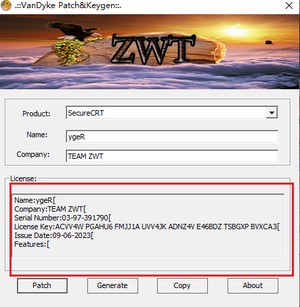
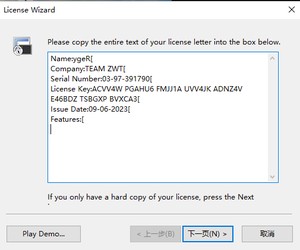
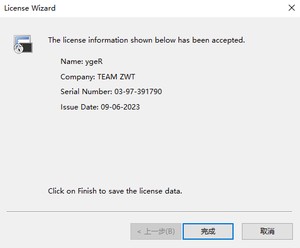
显示的许可信息已被接受
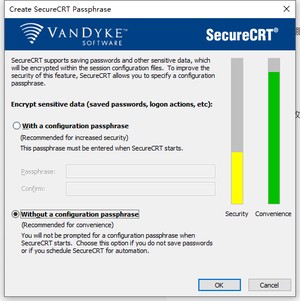
选择安全配置,选择的第二个
再次打开软件
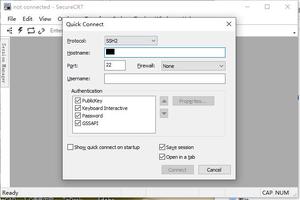
第一步:解压汉化补丁
将汉化的所有文件内容复制到,C:Program FilesVanDyke SoftwareSecureCRT 安装的CRT目录下
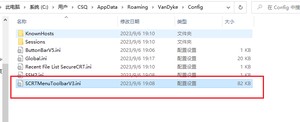
第二步:删除SCRTMenuToolbarV3
文件位置参考:C:UsersCSQAppDataRoamingVanDykeConfig
第三步:创建快捷方式
去到CRT安装目录,将刚刚复制的SecureCRT_CHS,创建快捷方式到桌面,并打开
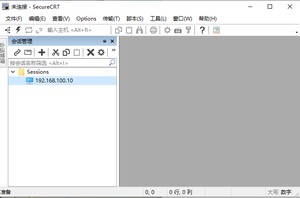
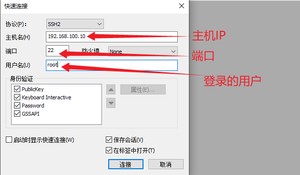
第一步:点击文件 > 快速连接
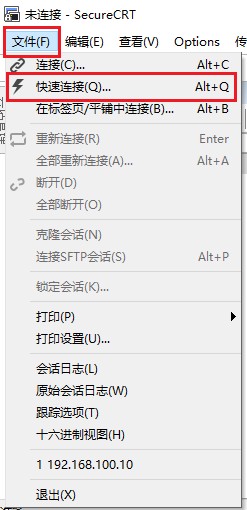
第二步:配置主机名等信息
配置完成就点击连接
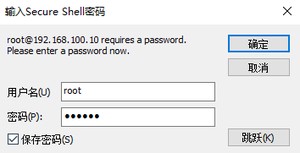
第三步:输入登录密码点击确定
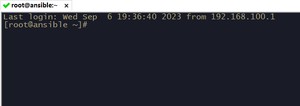
第四步:连接成功
当然有很多种方法上传这里仅列出两种供选择
第一种方法:用SFTP 传输文件
使用ATL+P 召唤 SFTP
只需要将需要的软件包,或文件 拖到SFTP里就行了 !
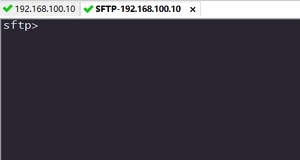
SFTP 这个接口可使用的指令
针对远程服务器主机(Server)的行为
针对本机(Client)的行为(都加上l,L的小写)=
针对资料上传/下载的操作
put [本机目录或文件]
最后这种格式,文件会存储到当前远程主机的目录下 将文件由远程主机下载回来 get [远程主机目录或文件] [本机]
get [远程主机目录或文件]
若是最后一种格式,则文件会存储在当前本机所在的目录当中,可以使用通配符例如:get *,get *.txt 等
第二种方法:WinSCP传输文件
双击WinSCP-5.19.6-Setup进行安装
选择第一个选项
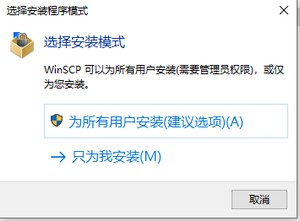
点击接受
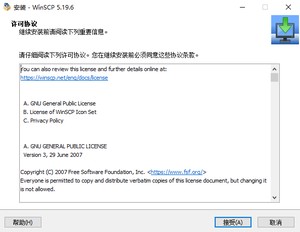
选择自定义安装
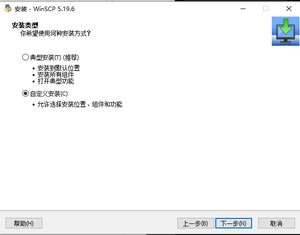
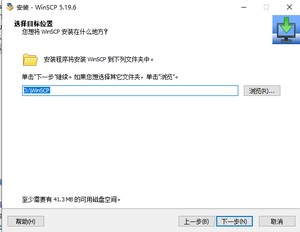
选择安装位置
选择安装的组件
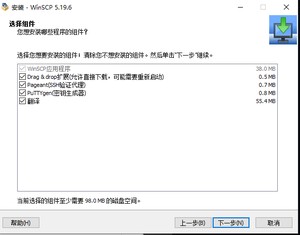
选择附加服务
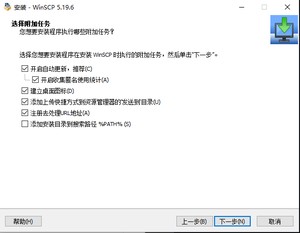
选择界面风格
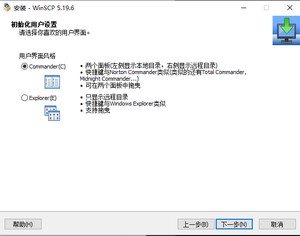
安装
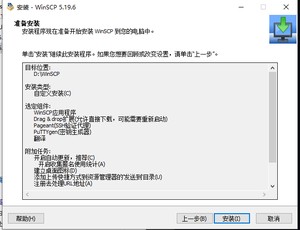
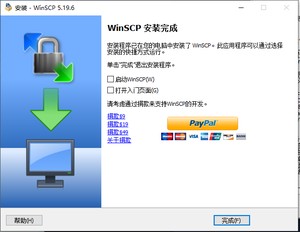
安装完成
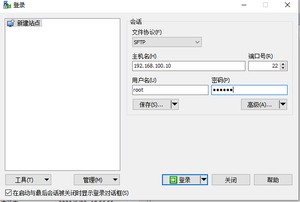
进入WinSCP传输文件
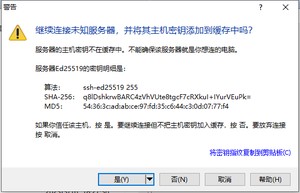
点击是
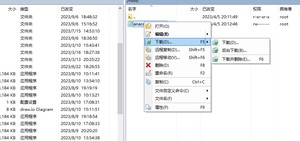
然后就可以传输文件了,可以直接拖动文件上传,也可以点击右键上传!
当然也可以下载
第一步:点击Options > 会话选项
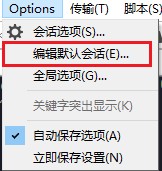
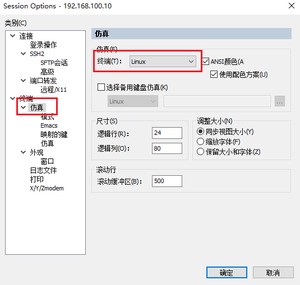
第二步:点击仿真,把终端改为Linux
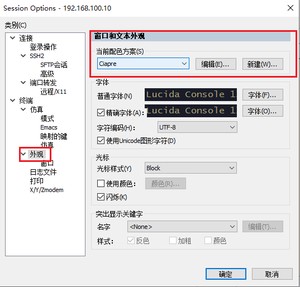
第三步:点击外观,修改配色方案,和字符编码UTF-8
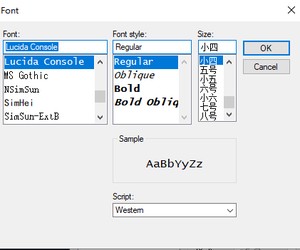
第四步:点击字体
第五步:点击确定
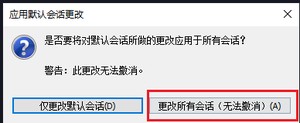
出现弹窗选择 更改所有会话,以后创建会话就会显示你修改的颜色
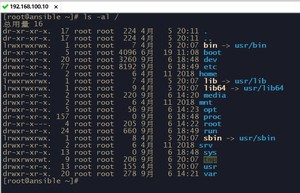
效果展示
版权声明:
本文来源网络,所有图片文章版权属于原作者,如有侵权,联系删除。
本文网址:https://www.mushiming.com/mjsbk/4949.html