

- 使用本地组策略编辑器访问 Windows 11 上的高级系统设置。 使用 Windows 搜索、运行命令或文件资源管理器将其打开。
- 控制面板和设置应用程序还提供打开本地组策略编辑器的选项。
- 创建桌面快捷方式或分配键盘快捷方式以快速访问本地组策略编辑器以供常规使用。
本地组策略编辑器(或 gpedit.msc)是一个系统实用程序,允许您查看和编辑计算机上的组策略设置。 您可能需要使用此工具来配置标准设置应用程序或控制面板中不可用的高级系统设置。 但是如何访问 Windows 上的本地组策略编辑器呢?
本文将带您了解在 Windows 11 中打开本地组策略编辑器的十种方法。
Windows 11 搜索工具可让您轻松查找设备上的应用程序、文档和系统设置。 您还可以使用它访问 Windows 11 中的本地组策略编辑器。为此,请使用以下步骤:
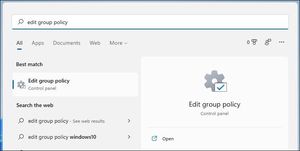
如果收到“Windows 找不到 gpedit.msc”错误,则您可能使用的是 Windows 11 家庭版。在这种情况下,您必须使用解决方法或升级到 Windows 11 专业版才能访问本地组策略编辑器。
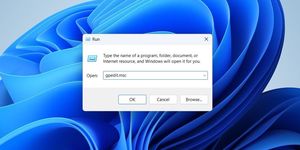
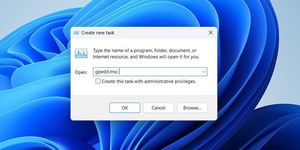
在 Windows 设备上打开应用程序和程序的另一种简单方法是通过“运行”对话框。 以下是如何使用运行工具打开本地组策略编辑器。
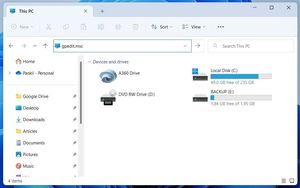
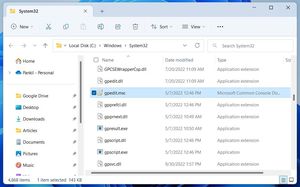
在 Windows 11 中打开应用程序和程序的一种鲜为人知的方法是通过文件资源管理器。
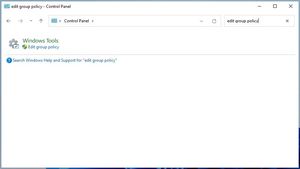
在 Windows 11 中,微软将许多经典的控制面板小程序移至“设置”应用程序。 但是,控制面板在 Windows 11 上仍然可用。以下是如何使用控制面板在 Windows 11 上打开本地组策略编辑器。
如果您更喜欢“设置”应用程序而不是经典的“控制面板”,则可以使用以下步骤访问 Windows 11 中的本地组策略编辑器。
微软新推出的AI助手Windows Copilot还可以帮助您在Windows 11上快速启动本地组策略编辑器。

打开本地组策略编辑器的另一种方法是使用 Windows System32 文件夹中的可执行 (.exe) 文件。 以下是您可以采取的方法。
任务管理器是一个方便的实用程序,可让您禁用 Windows 上的启动应用程序、监视系统进程以及强制关闭无响应的程序。 除此之外,您还可以使用它来启动本地组策略编辑器等程序。
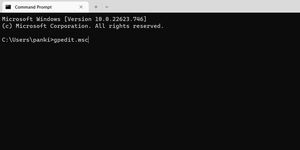
当您想要解决系统错误或自动执行某些任务时,Windows 的内置命令行工具(命令提示符和 PowerShell)可以派上用场。 您还可以使用它们访问本地组策略编辑器等程序。
喜欢使用命令提示符吗? 这里有一些您可能会喜欢的有趣的命令提示符技巧。
如果您需要定期使用本地组策略编辑器,为其创建桌面快捷方式可能是个好主意。 这样,您就可以在几秒钟内访问该工具。
%windir%System32gpedit.msc
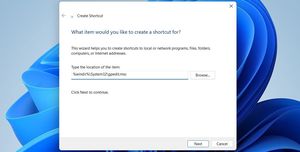
您现在可以双击组策略编辑器桌面快捷方式将其快速打开。
如果您想更快地打开本地组策略编辑器,为什么不为这个重要的 Windows 程序分配键盘快捷键呢?
或者,将新创建的本地组策略编辑器快捷方式固定到任务栏。 您可以将几乎所有内容固定到 Windows 11 任务栏,以便快速访问。
无论您使用 Windows 搜索菜单、运行命令还是桌面快捷方式,访问 Windows 11 中的本地组策略编辑器都很容易。 打开后,您可以根据需要查看和修改已制定的策略。
版权声明:
本文来源网络,所有图片文章版权属于原作者,如有侵权,联系删除。
本文网址:https://www.mushiming.com/mjsbk/14367.html