

xlwt模块是python中专门用于写入Excel的拓展模块,可以实现创建表单、写入指定单元格、指定单元格样式等人工实现的功能,一句话就是人使用excel实现的功能,这个扩展包都可以实现。
1、创建workbook(创建excel)
2、创建sheet表
3、写入数据
4、保存workbook
上面的示例代码综合后如下:
运行效果如下:

1、设置行列宽度
1)设置列的宽度
在表格之中行是按照数字来计算,列是按照英文字母顺序来计算的。但是在xlwt库中则是将它们都改成从0开始,类似于索引的对象获取方式。调用sheet.col(0)就可以获取到表格列对象,它表示的就是列A。然后设置width属性值即可修改列宽,xlwt中默认字体0的1/256为衡量单位。xlwt创建时使用的默认宽度为2960,既11个字符0的宽度。
所以我们在设置列宽时可以用如下方法:width = 256 * 20 256为衡量单位,20表示20个字符宽度。
示例代码:
2)设置行的高度
行高的修改方式和列宽实际上是差不多的,使用row()方法并且传入索引即可获取到行对象。然后调用set_style()方法去设置行样式。
示例代码:
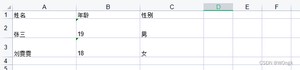
综合操作结果:
2、设置文本居中
在xlwt中,需要使用Alignment来设置单元格的对齐方式,其中horz代表水平对齐方式,vert代表垂直对齐方式。
- VERT_TOP = 0x00 上端对齐
- VERT_CENTER = 0x01 居中对齐(垂直方向上)
- VERT_BOTTOM = 0x02 低端对齐
- HORZ_LEFT = 0x01 左端对齐
- HORZ_CENTER = 0x02 居中对齐(水平方向上)
- HORZ_RIGHT = 0x03 右端对齐
示例:
测试效果:

3、设置边框
xlwt要设置边框,需要使用Borders来设置,可以设置实线、虚线、没有边框三种,并且可以通过colour属性设置颜色。
- DASHED:虚线
- THIN:实线
- NO_LINE:没有边框
示例:
测试效果:

4、设置字体样式
设置字体样式,需要使用Font()来创建字体样式。
示例:
测试效果:

5、综合代码
版权声明:
本文来源网络,所有图片文章版权属于原作者,如有侵权,联系删除。
本文网址:https://www.mushiming.com/mjsbk/8114.html