

TestDisk 是一款免费、开源的命令行数据恢复工具,用于从已删除或丢失的分区中恢复数据。此外,您可以使用它来恢复不可启动的分区,这些分区可能是由意外删除分区表和恶意软件攻击等因素引起的。
该命令行软件由 Christophe Granier 使用 C 编程语言编写,并根据 GNU/GPLv2 许可证获得许可。 TestDisk 是一个跨平台工具,几乎可以在任何桌面操作系统上运行:Linux、Windows、macOS、FreeBSD、OpenBSD,甚至 NetBSD。
TestDisk 可以做什么?
TestDisk 是一款功能强大、轻量级的软件工具,附带大量数据恢复应用程序,如下所述:
- TestDisk 能够修复损坏或损坏的分区表。
- 它可以无缝恢复已删除的磁盘分区。
- 它从 Windows 文件系统(例如 NTFS、FAT、FAT32、exFAT 和 ext2 Linux 文件系统)恢复文件。
- 它可以从已删除或损坏的 Windows 文件系统(例如 NTFS、FAT32 和 exFAT)以及 Linux 分区(ext2、ext3 和 ext4)复制文件。
- TestDisk 可以从备份中恢复和重建 NTFS、FAT32 和 FAT16 引导扇区。
- TestDisk 还可以在 MFT 镜像的帮助下修复损坏的 FAT32 表以及 MFT。
在本文中,我们将向您展示如何安装TestDisk数据恢复实用程序来恢复Linux上无法启动的分区。
可以使用默认包管理器从大多数 Linux 发行版的默认系统存储库中安装包 TestDisk,如图所示。
在 Debian 和 Ubuntu 上安装 TestDisk
首先,更新系统软件包并安装 TestDisk,如图所示。
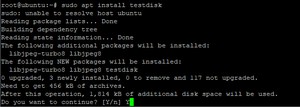
要验证 Testdisk 是否已安装并通过运行以下 dpkg 命令显示更多信息。

在 RHEL 和 CentOS 上安装 TestDisk
要安装 TestDisk,首先启用 EPEL 存储库,然后安装 TestDisk,如图所示。
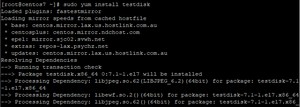
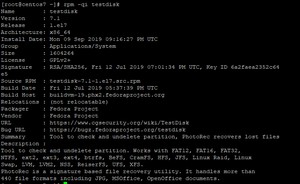
要验证 Testdisk 是否已安装并显示有关 TestDisk 工具的更多信息,请运行以下 rpm 命令。
在 Fedora 和 Arch Linux 上安装 TestDisk
对于Fedora系统运行。
对于 Arch Linux 运行:
如果没有找到适合您的 Linux 发行版的软件包,请从其官方网站下载 TestDisk。
由于 testdisk 是从命令行运行的,因此请运行以下命令来显示系统上的分区。
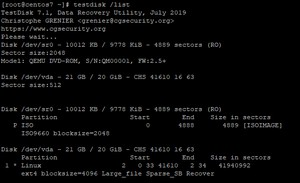
现在,假设您的 Linux 分区表丢失或损坏。要使用 TestDisk 恢复 Linux 分区,请先运行。
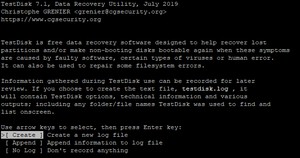
选择“创建”并按ENTER。这将显示可供选择的分区列表。对于您的情况,您的分区将与下面显示的不同。
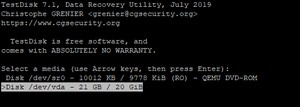
接下来,选择底部的“继续”以继续下一个选项。

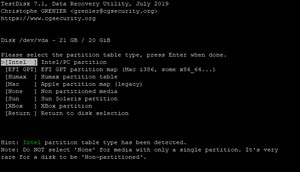
您的系统将自动检测您正在使用的分区表类型。就我而言,它是“英特尔”。按ENTER继续。
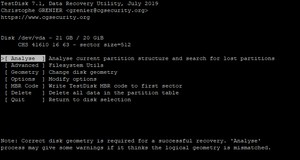
在下一部分中,选择 testdisk 实用程序的“分析”选项来探测您的分区结构。
如果磁盘上找不到可启动分区,则会打印以下错误。
选择“继续”选项。
可用分区的列表将显示在下一个屏幕上。按“ENTER”继续下一个屏幕。
在下一个屏幕上选择“写入”选项。此选项将触发TestDisk写入分区表。
接下来,按Y确认,如下所示。
TestDsk 将提示您重新启动系统以使更改生效。
选择确定选项。
在下一个屏幕上,选择“退出”退出菜单,最后再次选择“退出”退出TestDisk程序。
您现在所要做的就是重新启动系统。如果一切顺利,新的分区表应该可以让系统正常启动。
另请阅读:如何在 Linux 中使用 TestDisk 恢复已删除的文件
结论
当您想要从损坏的分区中恢复数据或恢复无法启动的分区并使其按预期启动时,TeskDisk 是一个理想的工具。它支持广泛的文件系统,并且可以在任何操作系统中工作:从 Windows 到 Linux。
在本指南中,我们说明了如何使用 TestDisk 恢复无法启动的分区,但是,该工具的用途还有很多!
版权声明:
本文来源网络,所有图片文章版权属于原作者,如有侵权,联系删除。
本文网址:https://www.mushiming.com/mjsbk/5631.html