

在这篇文章中,我们将向您展示如何在 Windows 11/10 上打开本地安全策略。 Secpol.msc 或本地安全策略编辑器是一个 Windows 管理工具,允许您在本地计算机上配置和管理与安全相关的策略。它显示组策略编辑器中可用的策略子集(注册表项),例如密码和帐户锁定策略、软件限制策略、应用程序控制策略、网络相关策略等。如果您不知道如何访问Windows 11/10 上的本地安全策略 (secpol.msc),我们向您展示了八种实现此目的的方法。
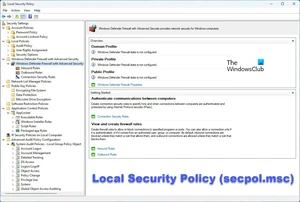
注释:
- 本地安全策略模块(或整个组策略模块)仅在 Windows 11/10 企业版、专业版和教育版中可用。如果您有 Windows 11/10 家庭版,则必须单独添加。
- 您应该拥有管理员权限才能访问本地安全策略。
如何在 Windows 11/10 上打开本地安全策略 (secpol.msc)
在本节中,我们将了解如何使用以下方法在 Windows 11/10 PC 上打开本地安全策略 (secpol.msc):
- 使用 Windows 搜索。
- 使用运行提示符。
- 使用控制面板。
- 使用 Windows 文件资源管理器。
- 使用命令提示符或 Windows PowerShell。
- 使用 Windows 任务管理器。
- 使用本地组策略编辑器。
- 使用桌面快捷方式。
让我们详细看看这些方法。
1.使用Windows搜索
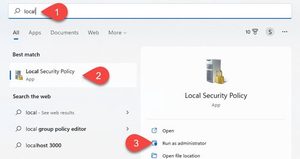
- 单击任务栏区域中的Windows 搜索图标。
- 输入“本地安全策略”。本地安全策略应用程序将显示在搜索结果的顶部。
- 单击右侧面板上的以管理员身份运行选项。
2. 使用运行提示符
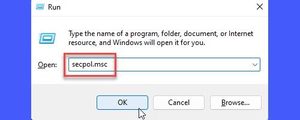
- 按 Win + R 组合键。
- 在出现的“运行”对话框中,键入 secpol.msc。
- 按Enter键。
3. 使用控制面板

- 单击Windows 搜索图标。
- 输入“控制面板”。
- 单击右侧面板上的打开以打开控制面板。
- 切换到控制面板中的小图标视图。
- 单击Windows 工具。
- 然后单击本地安全策略。
4.使用Windows文件资源管理器

- 单击Windows 搜索图标。
- 输入“文件浏览器”。
- 单击右侧面板上的打开以打开文件资源管理器。
- 在地址栏中输入 secpol.msc。
- 按Enter键。
另请阅读:最佳 Windows 11 文件资源管理器提示和技巧。
5. 使用命令提示符或 Windows PowerShell

命令提示符和PowerShell是Windows命令行工具。您可以使用其中任何一个在 Windows 11/10 上打开本地安全策略 (secpol.msc)。具体做法如下:
- 单击Windows 搜索图标。
- 键入“命令提示符”以打开命令提示符,或键入“powershell”以打开 Windows PowerShell。确保以管理员身份运行应用程序。
- 在用户帐户控制提示中单击是。
- 在命令提示符/PowerShell 窗口中,键入 secpol。
- 按Enter键。
6.使用Windows任务管理器
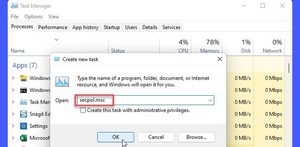
- 右键单击开始菜单图标。
- 选择任务管理器。
- 单击文件菜单。
- 选择运行新任务。
- 在创建新任务窗口中,键入secpol.msc。
- 按Enter键。
7.使用本地组策略编辑器
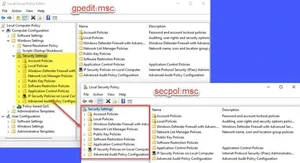
- 按 Win + R 组合键。
- 在“运行”对话框中,键入gpedit.msc。
- 按Enter键。
- 在本地组策略编辑器窗口中,导航到以下路径:计算机配置Windows 设置安全设置。
从上图中可以看出,本地安全策略模块中可用的策略本质上是组策略编辑器中可用策略的子集。因此,您可以从 Windows 11/10 PC 上的组策略编辑器访问这些策略设置。
8. 使用桌面快捷方式

您还可以创建桌面快捷方式以快速启动本地安全策略编辑器。具体操作方法如下:
- 打开文件资源管理器。
- 导航到以下路径:C:WindowsSystem32。
- 搜索 secpol。
- 右键单击它并选择创建快捷方式。
- 快捷方式将出现在桌面上。双击它以启动本地安全策略编辑器。
要启用 secpol.msc,您需要在 Windows 11/10 家庭电脑上运行脚本。操作方法如下:
- 打开记事本。
- 将以下脚本复制到新的记事本文件中:
- 单击文件> 另存为。
- 在“另存为”对话框中,选择保存文件的位置。
- 在文件名字段中输入gpedit-enabler-file.bat。
- 在保存类型字段中选择“所有文件”。
- 单击保存按钮。
- 转到保存文件的位置。
- 右键单击该文件并选择以管理员身份运行。
- 该脚本将在命令提示符中开始运行。
- 等待脚本完成。
现在,您已在 Windows 11/10 家用电脑上启用了组策略编辑器和本地安全策略。缺少本地安全策略
- 打开提升的命令提示符。
- 在命令提示符窗口中输入以下脚本:
- 按Enter键。
- 重新启动您的电脑。
请注意,当您使用上述脚本重置本地安全策略时,您在家庭和其他用户下创建的任何本地用户帐户都将从本地用户和组中删除Windows PC 上的部分。因此,当您登录 Windows 时,您将看不到这些帐户。您必须将这些用户添加回“本地用户和组”部分,以允许他们访问您的计算机。
本地组策略编辑器是 Windows 11 和大多数其他旧版本 Windows 中提供的内置实用程序。您可以使用任务栏搜索框、运行提示符等打开本地组策略编辑器。要使用运行提示符打开它,请键入 Win+R,然后键入 gpedit.msc ,然后点击输入按钮。
继续阅读:如何修复 Windows 11/10 中损坏的组策略。
版权声明:
本文来源网络,所有图片文章版权属于原作者,如有侵权,联系删除。
本文网址:https://www.mushiming.com/mjsbk/4628.html