

其次将该文件注册到 router 对象上。
运行,该页面展示 123。
然后我们开始绘制页面,这次绘制的页面是物流追踪页面,整个页面分为上下两大块。这里我们开始引入样式。
新建样式文件。
在 tsx 中引入并使用样式。

我们计划将页面的上半部分划分为一个组件,接下来我们注册并引入一个组件。
新建一个组件。
在页面中引入并使用该组件。
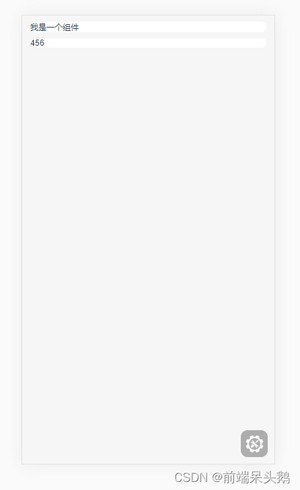
现在页面展示如下:
接下来在组件 LogistTrackCard 内绘制静态页面。
组件整体分为两部分,下面的部分分裂为横向排列的 2 块,各占 50%,由 flex 布局而成。
这块没什么难点,直接给出。
现在页面呈现如下。

我们可以美化一下,将组件的白色背景色去掉,添加背景图片。将灰色的箭头图片换为橙色图片。

我们为刚刚留出的位置元素写上内边距和高度,注册组件并写在位置元素中,超出位置元素的部分滚动展示。
这里我们可以使用vant的公共组件来实现。
vant-Steps步骤条 地址:https://vant-contrib.gitee.io/vant/#/zh-CN/steps
1 为刚刚留出的位置元素写上内边距和高度。
2 注册组件,引入组件,在组件内部使用vant-step进度条组件实现。

3 优化step样式
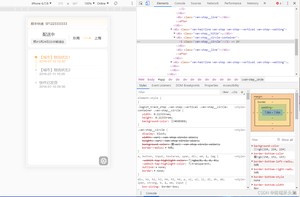
接下来,我们修改一下LogistTrackStep组件展示内容,并添加一些样式。
现在,静态页面已经绘制完成了,接下来是添加动态数据。
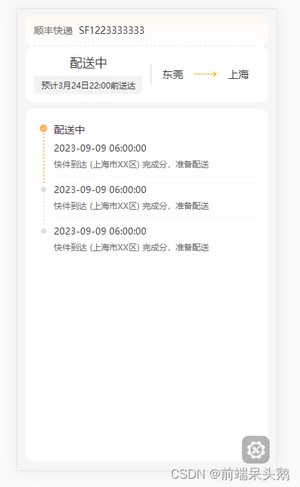
建立变量,里面有我们所需要的数据,然后我们将数据传入对应组件中。传入的方式还是有props,但是tsx的props与vue文件中不同的是,不再用冒号来标志动态属性,而且使用大括号来包裹变量。
使用变量:
在第二个组件LogistTrackStep中,我们照常引入变量。
此时我们可以在页面中使用变量了,但是我们发现有两个问题:
1 logistTrackStepList是一个列表,我们需要循环展示,对应在vue组件中就是v-for属性,但是tsx中又有所不同。
2 deliverystatus是一个数字,我们需要展示对应的文字。
接下来解决第二个问题,我们新建一个对象,将deliverystatus的每一项与对应的字符串对应起来,根据deliverystatus的值取对应的项展示。
上面通过deliverystatusObj[(props.deliverystatus as keyof typeof deliverystatusObj)取得对应的值,在jsx中等价于deliverystatusObj[props.deliverystatus],as keyof typeof deliverystatusObj是ts语法,是断言一个变量为一个对象的键类型的一种形式。
另外可以看到,这行还写了一个条件表达式,是为了仅在列表的最上方第一项展示物流状态。
到现在为止,物流页面已经编写完毕了,只要接上接口就好。
有同学发现,在物流页面上方的卡片中,有一部分没有接入数据。
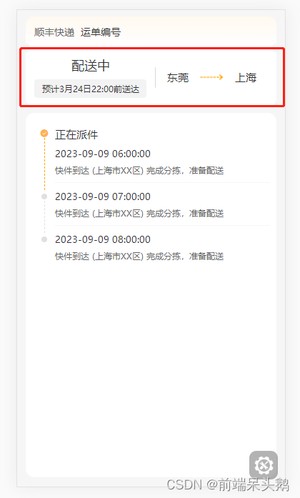
在页面中有时会有这种情况,有的数据有时有,有时没有,可以使用插槽控制。
我们将没有接入数据的部分写在组件插槽中,如果有传入,就展示当前效果,如果没有传入,就展示简单模式效果。
tsx插槽使用起来很简单,首先我们在父组件logistTrack中,向LogistTrackCard组件注入插槽。
注入插槽分为两部,首先我们将插槽对应内容写在LogistTrackCardSlot方法中返回,然后将LogistTrackCardSlot方法绑定在子组件v-slots属性上,v-slots属性对应一个对象,键为插槽名称,值为返回插槽内容的方法。
在子组件中使用插槽也很简单,使用slots.default()引入即可,slots作为setup参数传入。
插槽准备完毕后我们可以修改一下样式,让其在插槽存在于不存在的时候展示不同的样式。
使用动态类即可(与vue不同)。
当slots.default也就是默认插槽存在时,simple类存在。
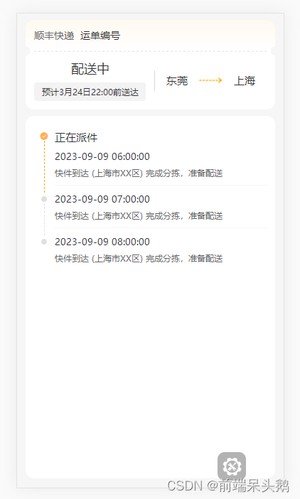
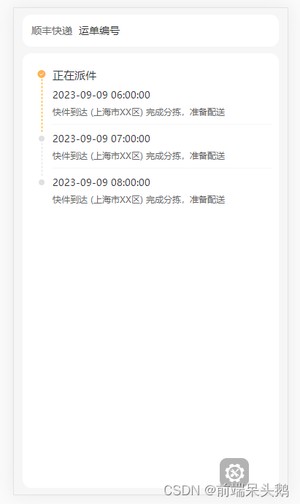
现在我们的页面已经开发完毕了,页面有两种状态,有插槽状态和没有插槽状态。
有插槽状态:
没有插槽状态:
版权声明:
本文来源网络,所有图片文章版权属于原作者,如有侵权,联系删除。
本文网址:https://www.mushiming.com/mjsbk/2947.html