

XAMPP(Apache+MySQL+PHP+PERL)是一个功能强大的建站集成软件包。这个软件包原来的名字是 LAMPP,但是为了避免误解,最新的几个版本就改名为 XAMPP 了。它可以在Windows、Linux、Solaris、Mac OS X 等多种操作系统下安装使用,支持多语言:英文、简体中文、繁体中文、韩文、俄文、日文等。
许多人通过他们自己的经验认识到安装 Apache 服务器是件不容易的事儿。如果您想添加 MySQL、PHP 和 Perl,那就更难了。XAMPP 是一个易于安装且包含 MySQL、PHP 和 Perl 的 Apache 发行版。XAMPP 的确非常容易安装和使用:只需下载,解压缩,启动即可。
安装包下载:https://www.apachefriends.org/zh_cn/index.html
点进去如果是英文看不懂的话,右上角可以选择语言。
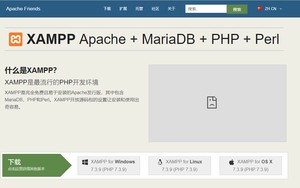
安装步骤:就是一路next下去。有空的地方全部打钩就OK
唯一要注意的是安装目录,建议不要安装在c盘,安装路径,最好放置到 D 盘,不建议不要放到系统盘去,尤其是早期的 XAMPP 版本可能默认安装 Program files 下可能在 Vista 、Windows 7 可能需要修改写入权限
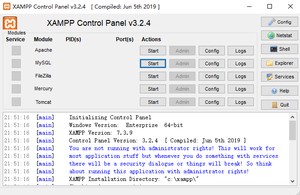
安装完成后,点击finish,出现控制面板
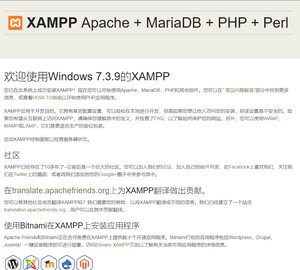
接下来,打开浏览器,输入:127.0.0.1,回车,看到如下界面:说明你安装成功了!
打开你安装的路径:我这里的路径是:C:xampp;
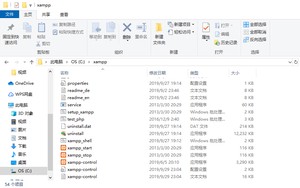
找到xampp_contrl.exe;双击就打开我们的控制面板了!
创建桌面快捷方式的方法:
选中我们的xampp-control,右键——》发送到——》桌面快捷方式——》左击,创建成功!
在我的安装路径下,找见我的htdocs这个文件夹C:xampphtdocs;把里面所有的文件统统删掉,然后我们做的静态网站界面放入htdocs这个文件夹中,然后在浏览器中输入127.0.0.1,回车,见证奇迹!
我们一般情况下,将网站的首页命名为index。
如果你的网站首页名字不是index,那么你在访问的时候就必须输入你首页的全称
htdocs就是网站的根目录
平时测试使用,只需点击 Apache 、MySQL 后面的 Start 即可启动 ,如有启动问题,可参考文末方法解决。
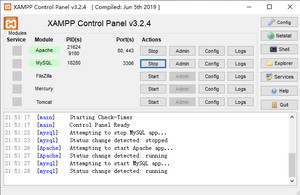
图中,我们可以看到 xampp 的一些基本控制功能,第一列的注册为服务(开机启动)看个人需要,天缘建议是不用选,每次使用的时候自己就当个软件运行就可以了,这样在不使用 XAMPP时更节省资源。如果需要启动 Apache 或 Mysql 只需要点旁边的 Start 就可以了,然后就会显示已启动的 running 状态。(除非作为服务器长期使用才考虑注册服务)。
- XAMPP 的启动路径
xampp xampp-control.exe
- XAMPP 服务的启动和停止脚本路径
- XAMPP 的配置文件路径
- XAMPP 的其它常用路径
- 如何卸载 XAMPP
只需要执行 xamppꖬtall.exe 即可。或在 Windows 添加删除程序里完成卸载,其实即使重装系统,下次直接运行 D:xamppxampp-control.exe 这个文件即可使用,无需再次重新安装。 - 卸载 XAMPP 注意事项
卸载 xampp 只需要到 xampp 安装目录下,运行 uninstall.exe (早期是uninstall_xampp.bat )这个文件即可。
但 xampp 卸载时候的要注意:
会有提示是否删除 htdocs 文件夹和 mysql data 文件夹提示, 注意,确认是否同意把网站文件、数据库文件一并删除, 否则请选 no 或提前备份。
- MySQL:
User: root Password: (空) - FileZilla FTP:
User: newuser Password: wampp
User: anonymous Password: some@mail.net - Mercury:
Postmaster: postmaster (postmaster@localhost)
Administrator: Admin (admin@localhost)
TestUser: newuser Password: wampp - WEBDAV:
User: wampp Password: xampp
1. 关于为 xampp 添加 ZEND OPTIMIZER 的说明:
1、不使用 XAMPP ,全部手动安装 PHP、APACHE 、MYSQL 和 Zend Optimizer 。
2、使用 XAMPP 的早期版本,网上也能搜索到,早期版本默认支持 ZEND OPTIMIZER 。
3、Zend Optimizer 3.3 安装的时候会自动为 PHP.INI 文件增加 Optimizer 引擎接口。
4、如果大家不使用网页加密只使用 PHP 加速,就是用 eaccelerator 就可以了。
5、最后一点,就是 xampp 仅作开发环境使用,请不要用于服务器环境 ,因为 xampp 有很多安全问题未作处理,官方也特别做这个声明。
2. APACHE 无法启动的常见问题
天缘也遇到过,因为端口占用导致无法启动 APACHE ,不过可以通过关闭占用端口程序的方式再次启动 APACHE ,APACHE 启动错误日志所在目录: D:xamppapachelogs ,打开现实(OS 10048) 通常每个套接字地址 ( 协议 / 网络地址 / 端口 ) 只允许使用一次 : “ make_sock: could n ot bind to address 0.0.0.0:80 ”,这时,可以通过在开始运行里输入 CMD 回车进入命令行,输入 netstat -anb 回车,检查占用端口的应用程序, 一般迅雷、 BT 等软件都会占用 80 端口,关闭后应该可以启动。 或者先启动 Xampp 后启动迅雷等 P2P 软件也可以。
3. 参照上文 XAMPP 安装和配置完成后,我们就可以安装 Dreamweaver 等网页程序编辑软件,进行网页编程测试了。
版权声明:
本文来源网络,所有图片文章版权属于原作者,如有侵权,联系删除。
本文网址:https://www.mushiming.com/mjsbk/15347.html