

1、提前资源下载、准备
VS2019的下载
官网:https://visualstudio.microsoft.com/zh-hans/vs/
安装教程: 一位博主的超详细的安装、使用教程
Libcurl的下载
官网:https://curl.haxx.se/download.html
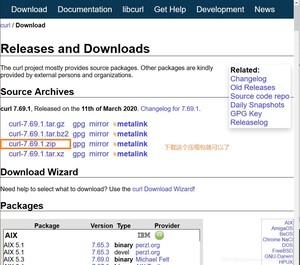
下载完成后-开始解压到一个文件夹里,我是直接解压到当前文件夹下面的
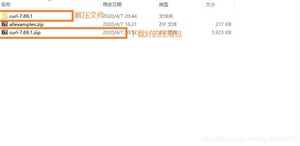
进入到解压的文件夹下:先执行一下buildconfi.bat(双击就OK了)
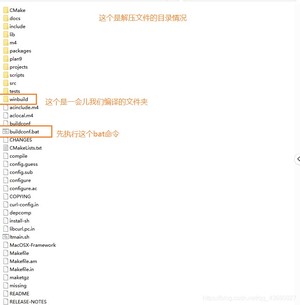
介绍一下winbuild文件夹,可不看这个,
这个路径是一会儿我们需要的,这个路径以你下载保存的路径为准哈
Makefile.vc是要被编译的文件
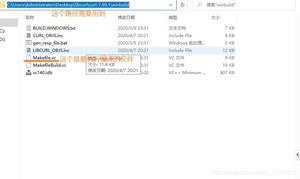 到这里 完成进度:30%
2、编译libcurl
使用VC native tool 命令行编译
1、打开VS2019的命令行工具
选择合适的编译平台
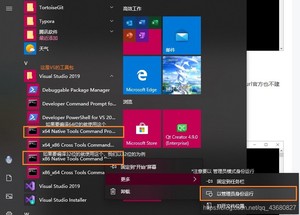
2、使用命令进行编译
1、先进入之前下载并解压的文件的winbuild目录
2、再执行nmake /f Makefile.vc mode=static VC=15 MACHINE=x86 DEBUG=no
(这个图是x86架构release版)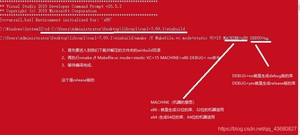
(这个图是x86架构debug版)
命令是:(nmake /f Makefile.vc mode=static VC=15 MACHINE=x86 DEBUG=no)
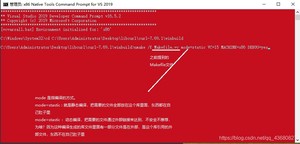
命令的部分参考
3、保存编译好的libcurl
1、编译完成的位置
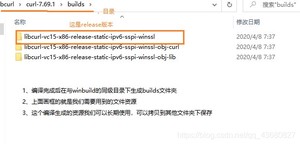 2、我将编译生成的库,放置于其他位置以便以后使用,
我放置的位置是在D盘,我也编译了debug版的以便后面使用
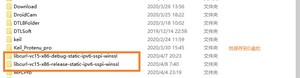
完成进度:70%
3、配置VS2019项目
新建win32控制台项目
如下图的新建过程
打开新建界面
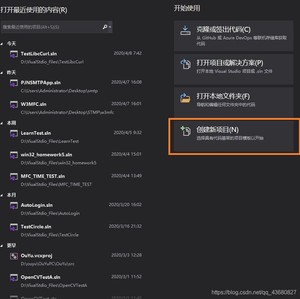
选择控制台应用
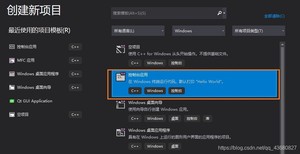
自己命名项目名字就可以啦
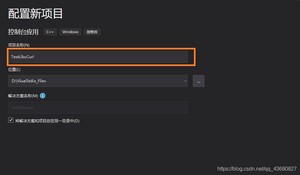
配置项目
1、在项目栏里打开该项目的属性
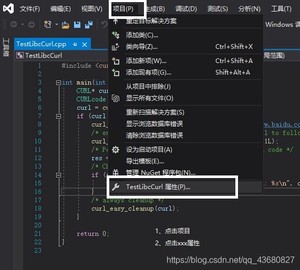
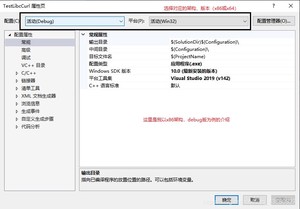
2、选择版本,这里我是使用的:debug–x86(Win32也可以看成x86)
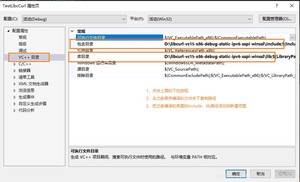
3、去配置include、lib,以便让编译器找到对应的头文件和链接库
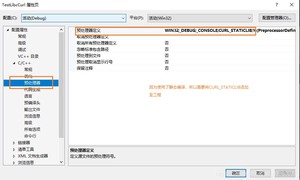
4、之前我们是用的静态编译(mode=static 还记得吗?),所以需要将CURL_STATICLIB添加至工程。
5、敲黑板的时候啦:链接器-输入-附加依赖项里添加以下的库
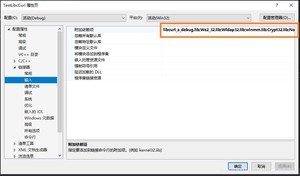
注意哦!
这里的 libcurl_a_debug.lib 是在debug下的库,如果你选的是release下的库就应该是:libcurl_a.lib
这些库的具体位置是在这个文件夹下
这个是debug版的

这个是release版的

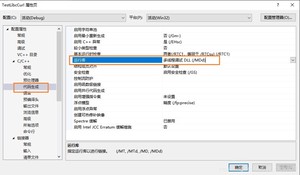
6、还有要配置一个运行库的模式
我们是使用的是静态编译下的debug版的libcurl,所以在下面的 -运行库里选择了 (/MDd)
如果编译了release版,在下面选择(/MD)。
如何选择可以参考下面这个表
配置结果如下
7、在程序的调试栏也要选择 debug–x86

测试运行情况
1、测试代码
运行的结果
这个是从百度网页读取的一个网页文件,下面的文件格式有些问题主要是编码方式有问题
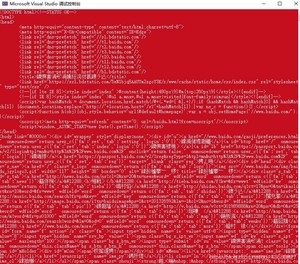
这样基本上配置完成了
版权声明:
本文来源网络,所有图片文章版权属于原作者,如有侵权,联系删除。
本文网址:https://www.mushiming.com/mjsbk/15304.html