当前位置:网站首页 > 技术博客 > 正文

jdk11环境变量配置win10


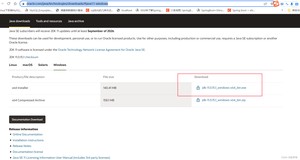
这里我选择的是


在这里插入图片描述

这里以为下载需要登录所以我准备了百度网盘


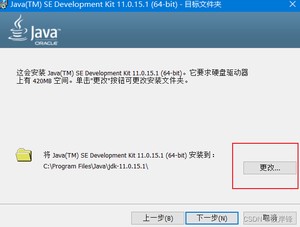
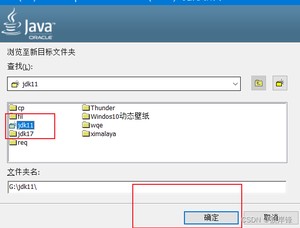
我这里选择的是安装的文件夹 我在G盘里面新建了个jdk11文件夹,这里盘符可以改的C D E啥都无所谓
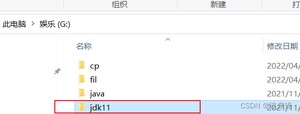
在这里插入图片描述

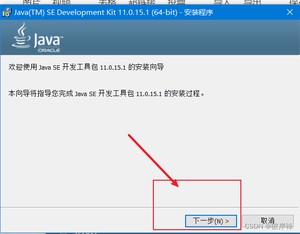
首先双击程序管理员打开
在这里插入图片描述

在这里插入图片描述

选择我们刚刚创建的JDK11文件的目录
在这里插入图片描述
在这里插入图片描述

下一步等一小会

在这里插入图片描述
关闭就行了


好了java到这里就是安装成功了
结束了?
不可能,我们还要配置环境变量

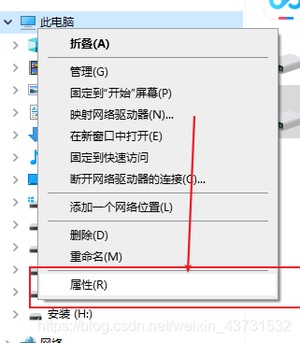
找到我的电脑(也就是计算机,此电脑 等等)我这里就是此电脑
在这里插入图片描述
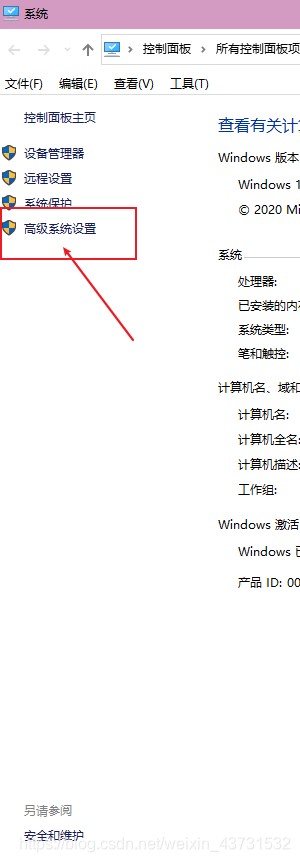
右键属性
在这里插入图片描述

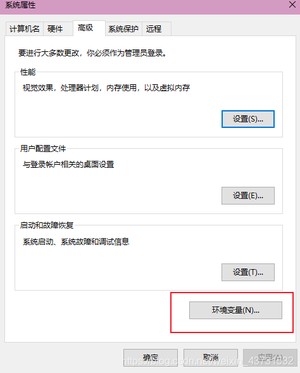
在这里插入图片描述
在这里插入图片描述
在这里插入图片描述
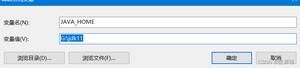
变量名 不用改,变量值改为刚刚你配置的jdk11路径
在这里插入图片描述
弄完后点击确定
↓
↓
↓
↓
↓
↓
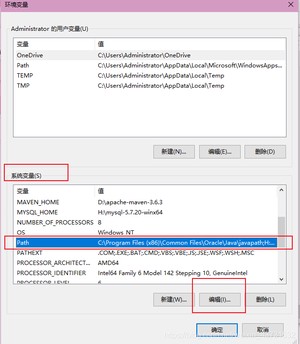
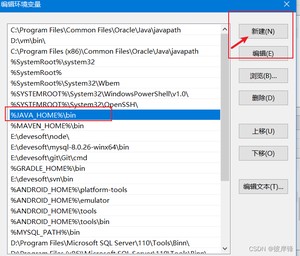
弄好以后 我们在中 找到 编辑
在这里插入图片描述
点击新建 创建以下两条数据 可以复制进来


在这里插入图片描述

↓
↓
↓
↓
↓

然后一直点击 确定 确定

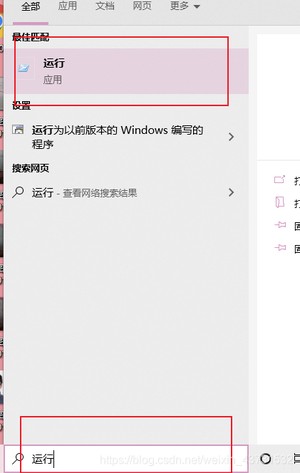
或者 搜索栏 搜
在这里插入图片描述
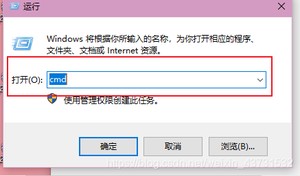
输入 点击确定

在这里插入图片描述
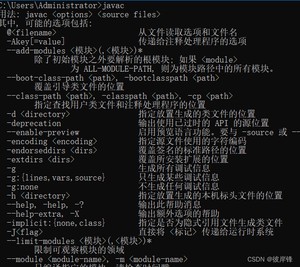
输入 是否配置环境变量成功
输入 是否配置环境变量成功
在这里插入图片描述

输入 查看版本号
在这里插入图片描述

出现上面页面就算安装成功了


  • 上一篇: java中dto和vo和bo
  • 下一篇: 自动化测试ci
  • 版权声明:


    相关文章:

  • java中dto和vo和bo2025-01-13 12:01:05
  • ktv歌曲在线听2025-01-13 12:01:05
  • string转char数组 java2025-01-13 12:01:05
  • mysql索引的本质2025-01-13 12:01:05
  • vs2010官方下载2025-01-13 12:01:05
  • 自动化测试ci2025-01-13 12:01:05
  • sql数据库开发实例2025-01-13 12:01:05
  • update批量修改数据SQL2025-01-13 12:01:05
  • npm配置多个registry2025-01-13 12:01:05
  • 跳表数据结构与算法2025-01-13 12:01:05