

在本 Linux 将用户添加到组教程中,您将深入了解如何在任何 Linux 上将用户添加到组。 Linux 系统的大多数用户,尤其是管理员,最终都会遇到需要进行一些用户帐户管理的情况。这可能包括从系统中添加或删除用户,或者将用户添加到组中以及从组中删除用户。
在本指南中,我们将向您展示在 Linux 系统上将用户添加到组的分步说明。创建新用户时可以将新用户添加到组中,也可以将现有用户帐户添加到组中。这可以通过 GUI 和命令行来完成。但命令行方法在您可能运行的任何 Linux 发行版上的工作方式完全相同,包括 Ubuntu、Debian、Red Hat、CentOS、AlmaLinux、openSUSE 等。我们将在本指南中介绍这两种方法,因此您可以选择无论哪个选项对您来说最方便。
在本教程中您将学习:
- 如何从命令行将新用户或现有用户添加到组中
- 如何从 GNOME GUI 将用户添加到组
在 Linux 系统上将用户添加到组
这是关于如何使用 usermod 命令在 Linux 上将用户添加到组的快速命令行摘要。请注意,您可能需要重新登录或重新启动系统才能进行新的组设置:
将用户添加到现有组:
# usermod -a -G group1 username
将用户添加到多个组:
# usermod -a -G group1,group2 username
替换用户的主要组:
# usermod -g newgroup username
检查用户属于哪些组:
# id username
要读取系统上可用的所有组,您可以在终端中执行以下命令。
$ cat /etc/group
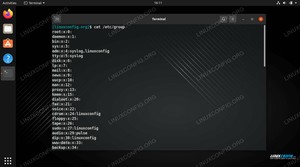
查看系统上所有可用的组
这还将显示哪些用户属于哪些组。正如您在屏幕截图中看到的,我们的用户“linuxconfig”已经是几个组的一部分。
要查看当前用户所在的所有组的列表,您只需执行命令即可。
$ groups
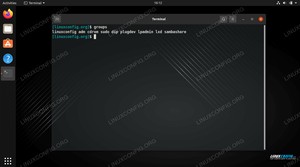
显示当前用户所在的组
如果您还想查看组 ID,可以使用 命令。
$ id
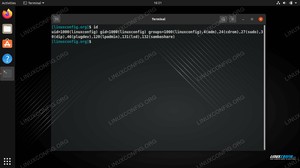
显示当前用户所在的组,同时还显示所有组 ID
使用 命令向系统添加新用户时,您可以使用 选项指定您希望该用户所属的组。请注意,您指定的组必须已存在于系统上(换句话说,这不会创建新组)。确保列出的每个组都用逗号分隔,中间没有多余的空格。在此示例中,我们将创建一个名为“testuser”的新用户,同时将该帐户添加到 cdrom 和plugdev 组。
$ sudo useradd testuser -G cdrom,plugdev
上面的命令将在任何 Linux 上将用户添加到组中。要验证新用户是否已成功加入这些组,请执行 命令并将新用户的名称传递给该命令。
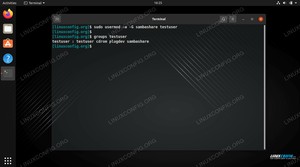
$ groups testuser
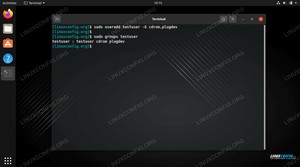
创建一个新用户并同时添加多个组
正如您在上面的屏幕截图中看到的,用户现在属于 cdrom 和plugdev 组。它也是“testuser”组的一部分。每当创建新用户时,也会创建一个同名的新组,并且该用户自动成为该组的一部分。
如果您想将现有用户帐户添加到组中,可以使用 命令来完成。检查以下语法,我们将“testuser”添加到“sambashare”组。请注意此处的语法,这有点棘手,因为您需要指定组名,然后指定用户名。
$ sudo usermod -a -G sambashare testuser
然后验证用户是否已添加...
$ groups testuser
将现有用户添加到组中
要将现有用户同时添加到多个组,请使用与上述相同的语法,同时用逗号分隔每个组名称。检查此示例,其中我们将 testuser 添加到另外三个组,然后验证它是否成功。
$ sudo usermod -a -G adm,dip,lxd testuser $ groups testuser testuser : testuser adm cdrom dip plugdev lxd sambashare
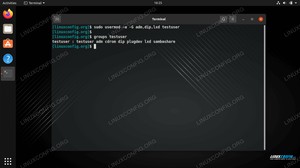
同时将一个用户添加到多个组
将用户添加到组的方法有很多,例如手动编辑 文件,但上面介绍的示例是最简单且最推荐的方法。如果您希望使用 GUI 将用户添加到组,请参阅下面的部分。
通过 GUI 将用户添加到组会略有不同,具体取决于您安装的桌面环境或您运行的 Linux 发行版。下面的说明将向您展示如何在 Ubuntu 上的 GNOME 桌面环境中将用户添加到组中。其他环境应该也有类似的方法。
在本指南中,我们了解了如何通过命令行和 GNOME GUI 将新的或现有的用户帐户添加到组中。我们还学习了如何查看任何用户帐户的组和组 ID。这是大多数用户在某些时候需要执行的基本任务,而 Linux 使该过程变得快速而简单。
版权声明:
本文来源网络,所有图片文章版权属于原作者,如有侵权,联系删除。
本文网址:https://www.mushiming.com/mjsbk/12206.html