

今天咱们介绍一下如何用AIDA64 进行CPU压力测试,首先打开软件。
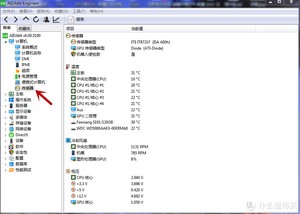
点击左侧计算机项下面传感器分项可以看到CPU 主板,显卡等的温度,电压,风扇的转速等。

点击文件菜单里的设置,在弹出界面中点击左侧的OSD,在右侧勾选 “使用屏幕面板显示“ ,再点击左侧OSD下面的屏显项目,弹出如下界面

进行cpu压力测试一般需要勾选cpu各核心温度,冷却风扇,cpu电压等项。
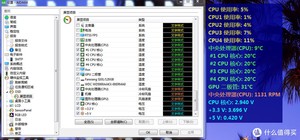
勾选后点击应用,会弹出勾选的各项的参数,进行压力测试时非常方便观察cpu的温度及使用率、核心电压等。
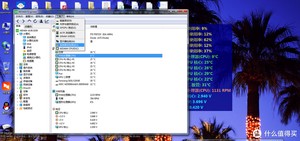
依次点开工具----系统稳定性测试
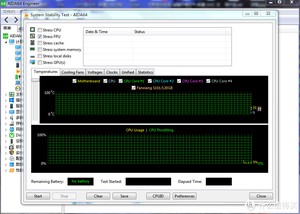
这里说一下,在压力测试界面,有六个压力测试选项,AIDA64的Stress FPU测试执行AVX指令,AVX指令可以显著提升CPU的浮点运算能力,从而提升整机进行科学运算和视频渲染时的性能表现,但是AVX指令也大大提高了CPU的工作负荷,使得产热量有非常大的提高。执行AVX指令会使CPU进入满负荷浮点运算工作状态。所以,进行cpu压力测试,我们一般选中 Stress FPU选项。
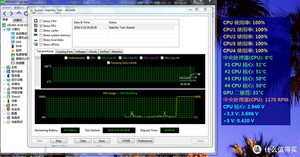
选中Stress FPU项,点击start 开始进行测试,这里我们看到CPU各个核心瞬间使用率到了100%,温度也在快速增长。
CPU进入高负荷工作模式后,从大量产热到产热散热平衡需要一段时间,这段时间内,如果CPU因过热而启动保护程序,产生降频,甚至蓝屏现象,则说明压力测试不通过,如果不出现此类现象,且CPU核心温度低于85摄氏度,则说明压力测试通过,对于 Stress CPU测试,保持10分钟,STess FPU烤机测试,保持5分钟,CPU即可达到温度平衡,压力测试持续相同时间即可。
压力测试运行完毕后,我们可以在Temperature和Statistics选项卡查看测试结果。若Temperature选项卡里,CPU核心温度曲线不高于85摄氏度,CPU降频曲线不高于0%,说明测试通过。
版权声明:
本文来源网络,所有图片文章版权属于原作者,如有侵权,联系删除。
本文网址:https://www.mushiming.com/mjsbk/10419.html