

这篇文章记录了我在 Windows 10 上配置 WSL2 与 Debian 的全部流程与参考资料。希望对困扰于 WSL 相关问题的读者提供些许帮助。
谢绝转载。
整体流程如下:
- 确认 Windows 是否支持 WSL2
- 安装 Debian
- 完整 Debian 的基础配置,起码得能用。
确认 Windows 版本为 Windows 10 版本 2004 (内部版本 19041) 或 Windows 11。
- 以管理员运行 PowerShell
- 输入
- 确认版本与 Build 符合要求。
接下来,需要开启 Windows Subsystem Linux 和 Virtual Machine Platform 并重启 Windows。
- 以管理员运行 PowerShell
- 输入下述指令启动 WSL:
- 输入下述指令启动 VM Platform:
- 重启 Windows。
这一步里,安装 WSL 并设置版本.
- 以管理员运行 PowerShell
- 输入下述指令安装 WSL:
或
在笔者的 Windows 版本下, 不会安装 Ubuntu, 但根据 Microsoft 的文档,某些版本下默认会安装 Ubuntu。
- 重启 Windows
- 安装完成后设置 WSL 版本为 WSL2
- 输入下述指令确认 wsl 版本:
在 Microsoft Store 中安装 Debian。
- 打开 Microsoft Store
- 安装 Debian
- 安装完成后打开 Debian
- 第一次进入 Debian 会要求设置用户名和密码。
- 退出 Debian
安装完成后的 Debian 可能使用的是 WSL 1 而不是 WSL 2。
- 以管理员运行 PowerShell
- 输入下述代码查看已安装的 WSL 机器和 WSL 版本
- 如果显示 VERSION 下显示 2 则说明 Debian 使用 WSL2。
如果显示 1 则使用下述代码将 Debian 设置成 WSL2:
至此,Debian已经安装完成,打开即可使用 CLI 来操作了。不过,想要使用带GUI的软件或是中文,还有几件事需要完成:
- 配置 基本的 WSL - Win10 剪切板互通
- 配置 国内镜像源
- 配置 GUI 用来打开软件
- 配置 中文字体
- 配置 中文输入法
- 打开 WSL - Debian 界面,右键点击界面的标题栏,选中属性
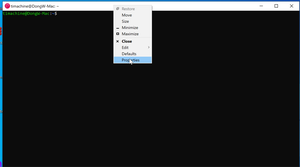
- 在选项中勾选 ”将 Ctrl + Shift + C/V“ 用作复制/粘贴的快捷键

想要更加完美的实现剪切板互通,需要让 Debian 调用 Win10 的 clip.exe 实现。在一些软件里会有这样的需求,笔者后续会实现 WSL-Debian-vim 读写 Win10 剪切板
国内镜像源很多,这里选择清华的镜像源。
- 打开并登录 WSL - Debian
- 将原有文件设置备份
- 创建新的
- 在新的 中输入:
- Debian CLI 中输入下述代码安装 镜像站 https 证书
- 在 中,将所有的 改成
- Debian CLI 中输入下述代码更新 Debian 软件
至此,国内镜像站配置完成。
这一步,在 Windows 上安装并运行 X server,并配置 WSL2 中的 Debian 使用 X server 运行需要 GUI 的软件。
- 在 source forge 上下载 VcXsrv Windows X Server
- 安装 VcXsrv 并运行 XLaunch
- 在 XLaunch 的 Select display settings 中,将 Display number 改为 0
- 在 XLaunch 的 Extra Settings 中,勾选 Disable access control 选项
- 在 XLaunch 的 Configuration complete 界面,点击 Save configuration 来保存设置,下次通过保存的文件启动即可。
- 打开 WSL2 Debian
- 在 ~/.bashrc 中加入下述代码并保存后退出:
- 在 Debian CLI 中
至此,如果 Debian 安装了 firefox-esr,X Server 会在 Windows 新开一个窗口并运行 firefox-esr。
Note: WSL2 更新速度跟不上一些软件,导致WSL不能完美支持一些软件的最新版本,如 firefox-esr。
默认的 Debian 为英文环境,我们需要配置中文环境与相关的管理软件。
- 检查是否安装语言环境管理包 locales、字体管理包 fontconfigs
- 若没有locales,则安装 :
在 Debian CLI 中配置
配置界面中,上下左右为移动键,空格为选择键,回车为确认键
需要选择 与
默认 选 (默认自行选择即可)
在 中加入下列代码使 CLI 支持中文字符:
在 CLI 中 后,输入 确认 、 、 都设置成 :
- 配置 fontconfigs,启用bitmap (可略过此步骤):
在 preferred method for tuning fonts 中,选择 Autohinter (Native/Autohinter/None)
在 preferred automatic font hinting styple 中,选择 Medium (None/Slight/Medium/Full)
在 subpixel rendering 中,选择 Automatic (Automatic/Always/Never)
在 enable bitmapped fonts by default 中,选择 Yes (Yes/No)
- 安装可直接通过 apt 管理的常用字体:
至此,打开其他带有中文 GUI 的软件,中文可以正常显示。
- 检查常见的 IMF(Input-Method Framework) 是否存在。
若不存在则安装喜欢的IMF。我选择了 iBus。
- 确认 dbus (desktop bus) 是否安装
若不存在则安装 dbus-x11
- 安装基于对应 IMF 的 IME(Input-Method Editor),我选择了 ibus-pinyin
- 配置iBus,自己喜欢就好。
- 修改 ~/.bashrc, 添加下列变量:
- 之后在 CLI 或者 firefox 等GUI页面中就可以使用中文输入法输入中文了。
值得注意的是,WSL2打开的CLI terminal是无法显示中文(可以输入,但无法显示)的,想在 terminal 中使用中文,需要用支持 UTF-8 的 terminal emulator 才行。
我自己测试时发现每次进入 debian 时 ibus 都已经启动了,可能在 ibus-setup 中自动设置了吧。
至此,在windows中配置 WSL2 与 Debian 的全部流程就结束了。现在的 Debian 有了复制粘贴、国内镜像源、GUI、中文字体与输入法,可以的在Debian上做自己其他想做的事情了。
祝好。
版权声明:
本文来源网络,所有图片文章版权属于原作者,如有侵权,联系删除。
本文网址:https://www.mushiming.com/mjsbk/10301.html