

进入恢复控制台方法:
这里可以查看路由器的硬件信息、频率设置、恢复出厂设置、固件更新和备份等等功能。
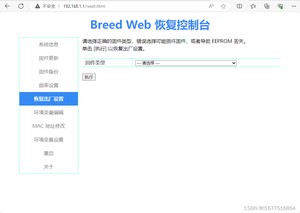
固件备份–备份Bootloader EEPROM 固件,将这个三个进行备份,预防后续刷机时出现问题导致路由器变砖,如果变砖需要使用TTL转换线操作。
选择固件类型–openwrt
更新固件–固件–PandoraBox-ralink-mt7621-k2p-R9.5.1-syncdial-squashfs-sysupgrade --上传 等待更新完成后系统自动重启
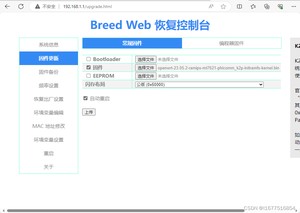
登录路由地址
用户名 root 密码 admin
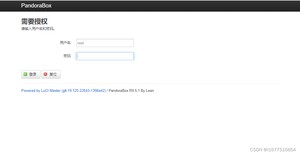
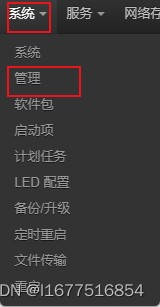
系统–管理–输入新密码两次–保存

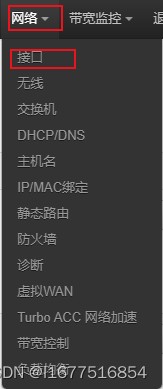
网络–接口–LAN–修改
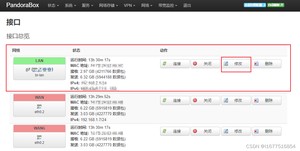
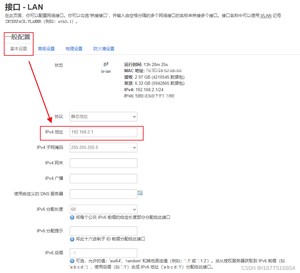
一般配置–基本配置–IPV4地址–改为自己需要的地址–保存–重启。重启后登录新修改的地址。我这里修改的时192.168.2.1。
网络–接口–WAN–修改
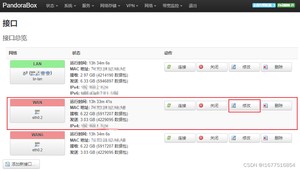
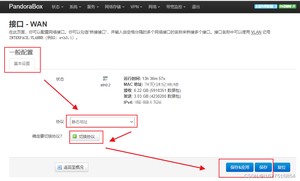
一般设置–基本设置–协议,协议这里我们可以选择静态地址、DHCP客户端、PPP、PPTP、PPPOE等协议。这里我选择了DHCP。
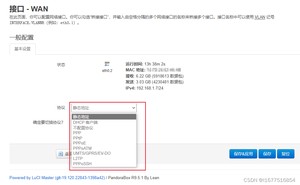
选择好协议后–点击切换协议–填写相关配置信息–保存
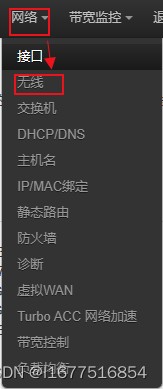
网络–无线–无线概况–2.4G–修改,这里一个是2.4G和5G设置步骤是一样的。
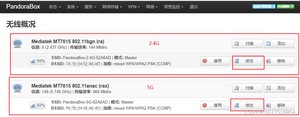
配置无线SSID和无线功率
功率配置:设备配置–基本设置–无线功率(如果需要覆盖面积小一点的话可以选择60%,如果需要面积大一些就100%)–保存。
SSID配置:设备配置–接口配置–基本设置–ESSID–配置自己需要的无线名称–保存。
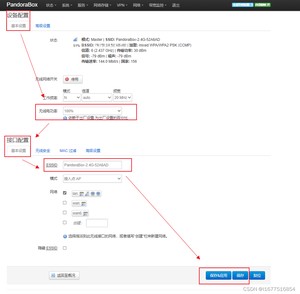
无线安全配置:
接口配置–无线安全–加密(选择加密模式)–密码–保存。
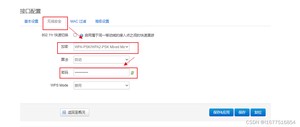
到这里斐讯K2P就完成了刷机以及简单的配置。下面是固件下载地址,固件地址我也是在网上找的。
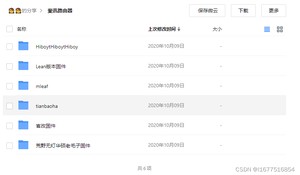
链接:https://share.weiyun.com/U78iVj5n 密码:eef74d
固件地址来源:
https://www.znds.com/tv-1182235-1-1.html
连接中提供了多种固件包,供大家进行刷机。
版权声明:
本文来源网络,所有图片文章版权属于原作者,如有侵权,联系删除。
本文网址:https://www.mushiming.com/mjsbk/9689.html