

在进行接口测试、接口自动化测试时,使用 JMeter 可以帮助我们快速地构建测试用例,模拟多种场景,发现接口的性能问题。下面是一些 JMeter 接口自动化测试的步骤和技巧。
详细步骤:
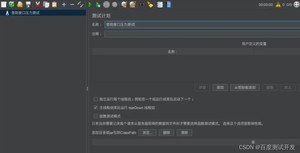
1、创建测试计划
在 JMeter 中,测试计划是测试的最高级别,它包含了各种元素和配置,如线程组、断言、监听器等。测试人员需要在 JMeter 中创建一个新的测试计划,并添加必要的元素和配置。
要创建新的测试计划,请选择: 文件 > 新建 > 填写计划名称。
2、添加线程组
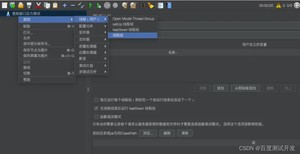
在 测试 计划中,测试人员需要添加一个或多个线程组。线程组是测试的基本单位,它定义了测试的并发用户数量、持续时间和其他属性。测试人员需要根据需求设置线程组的属性。
要创建线程组,请右击测试计划并选择: 添加 > 线程(用户) > 线程组。
填写线程组信息。
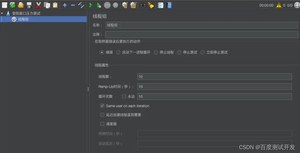
线程数:10 个线程就是模拟 10 个用户。
Ramp-Up 时间 (秒):线程准备时长。如果线程数为 10,准备时长为 10,那么需要 1秒钟启动 1 个线程。
循环次数。如果线程数为 10,循环次数为 10,那么每个线程发送 10 次请求。总请求数为 10*10 = 100。如果勾选了“永远”,那么所有线程会一直发送请求,直到手动停止。
3、添加取样器
取样器 是 JMeter 测试的核心组件,它模拟了用户执行的操作。测试人员需要添加一个或多个取样器,并设置它们的属性。常见的取样器类型包括 HTTP 请求、TCP 请求、FTP 请求、JDBC 请求等。
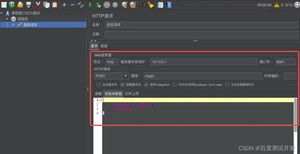
这边以添加 HTTP 请求为例。添加 HTTP 请求,右击线程组并选择:添加 > 取样器 > HTTP 请求。
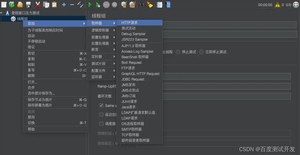
填写 HTTP 的调用信息。
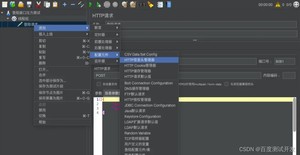
传过去的数据是 json 格式的,因此要添加头信息:Content-Type:application/json。右击 HTTP 请求并选择:添加 > 配置元件 > HTTP 信息头管理。
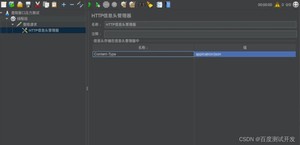
添加头信息:Content-Type:application/json。
4、添加断言
断言是 JMeter 测试中的重要组件,它用于验证服务器的响应是否符合预期。测试人员需要添加一个或多个断言,并设置它们的属性。
JSON 断言允许用户指定 JSON 路径表达式并验证 JSON 响应是否符合该表达式。
1)响应断言
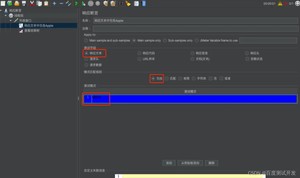
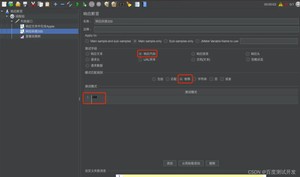
添加响应断言: 右击接口 > 添加 > 断言 > 响应断言。
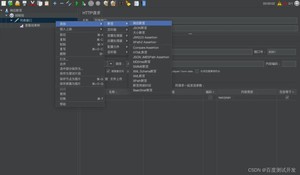
对 响应文本中 包含字符串 “Apple” 做断言:
对 HTTP 的响应码 做断言:
2)JSON 断言
添加 JSON 断言: 右击接口 > 添加 > 断言 > JSON断言。
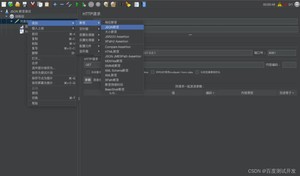
对接口返回的 total 做断言:
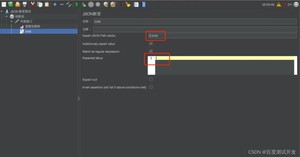
对接口返回的 data 的第 1 项 name 做断言:
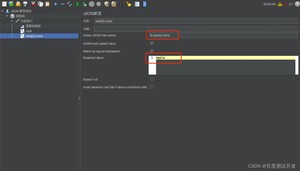
上面的 JSON Path 指的是 JSON 路径表达式。表达式由一系列的属性名和数组索引组成:以 “$.” 开头,用“.”和“[]”分隔。例如,以下 JSON 响应:
可以使用以下表达式获取相应的值:
$.name:获取 “John”。
$.cars[0].name:获取 “Ford”。
$.cars[1].models[2]:获取 “X5”。
3)断言结果
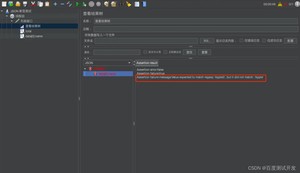
运行用例。如果 响应符合断言,则什么都不会发生。否则,在 结果树监听器 中会看到报错信息。
5、添加监听器
监听器是 JMeter 测试中的另一个重要组件,它用于收集测试结果并生成报告。测试人员需要添加一个或多个监听器,并设置它们的属性。
以下是一些常用的 JMeter 监听器:
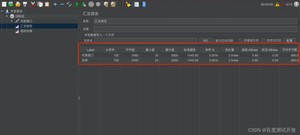
聚合报告:提供有关事务响应时间、吞吐量和错误率的信息。
查看结果树:显示每个请求的响应,包括请求头、请求正文和响应正文。
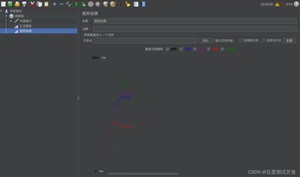
监听器图形结果:将测试结果可视化,以便更轻松地分析性能问题。
断言结果:验证响应是否满足特定条件。
分布式负载测试图:显示不同服务器上的负载情况。
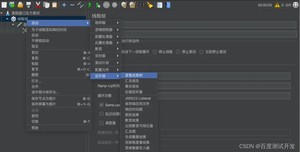
添加监听器:请右键单击线程组(或取样器) > 添加 > 监视器 > 具体的监视器。这里以最常用的 “查看结果树” 为例。
6、运行测试计划,查看报告
测试人员完成测试计划的配置后,可以运行测试计划并收集测试结果。测试人员可以通过监听器生成报告,并根据结果调整测试计划的配置。
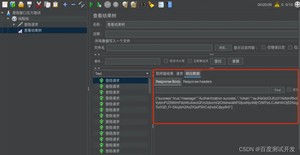
等用例运行结束,可以在配置不同的监视器中看到对应的结果。
查看结果树:
汇总报告:
图形结果:
7、技巧
1)使用 CSV 数据文件
如果你需要模拟多种场景,可以使用 CSV 数据文件。你可以将不同的请求参数保存在 CSV 文件中,然后在 JMeter 中使用 CSV 数据文件配置请求参数。这样可以快速地生成多个测试用例,提高测试效率。
2)使用 JMeter 插件
JMeter 插件 有很多可以扩展其功能。例如,你可以使用 JSON Path Extractor 插件,从接口返回的 JSON 数据中提取特定的字段。你还可以使用 Response Assertion 插件,验证接口返回的结果是否符合预期。
如果你需要使用插件,需要按照以下步骤进行安装:
3)使用分布式测试
如果你需要模拟大量并发用户访问接口,可以使用 JMeter 的分布式测试功能。你可以将测试计划分发到多个 JMeter 客户端,同时运行多个线程组,模拟大量并发用户访问接口。这样可以提高测试效率,发现接口的性能问题。
总之,使用 JMeter 进行接口 自动化测试 是一种快速、高效、可靠的测试方法。通过合理的配置和技巧,可以发现接口的性能问题,提高应用程序的质量和稳定性。
每一次的努力都是你成长的催化剂,每一次的挑战都是你实现梦想的契机。在追逐梦想的路上,坚持不懈,勇敢前行,终将看到耀眼的成功之光。
不要被眼前的困境所束缚,相信自己的能力与潜力。勇往直前,超越自我,因为只有奋斗才能让你成为更好、更强的自己,创造出不可思议的未来。
不论你起点在哪里,只要你心怀梦想,努力奋斗,就能超越自我,创造属于自己的辉煌。相信自己,勇往直前,成功将会向你微笑。
版权声明:
本文来源网络,所有图片文章版权属于原作者,如有侵权,联系删除。
本文网址:https://www.mushiming.com/mjsbk/8777.html