

htop 是一个用于监视 Linux 系统资源的优秀实用程序。它提供了比默认的 top 命令更好的用户体验。
Windows 有其著名的任务管理器。 Linux 有多个 GUI 和命令行系统监视器。每个 Linux 系统都带有几个它们。
在命令行中,top命令可能是goto命令,用于快速检查系统资源利用率。
除了查看进程之外,使用 top 命令可能会很棘手。这就是 htop 的巅峰之作。抛开双关语不谈,htop 是一个类似 top 的实用程序,但具有更好且用户友好的界面。
在本指南中,我将向您展示如何在 Linux 中安装和使用 htop。
大多数 Linux 发行版上都没有预安装 htop,但作为最受欢迎的实用程序之一,您会在几乎每个 Linux 发行版的默认存储库中找到 htop。
因此,如果您的计算机由基于 Debian/Ubuntu 的系统提供支持,则以下命令应该可以完成您的工作:
同样,如果您使用的是 Fedora,则可以使用给定的命令:
如果您想避免从源代码构建包,还有一个可用的 snap 包:
如果您正在做其他事情或者想从源代码构建,您可以随时参考 htop 的 GitHub 页面以获取详细说明。
安装完成后,您只需在终端中使用 htop 命令,它将反映系统中所有正在进行的进程:
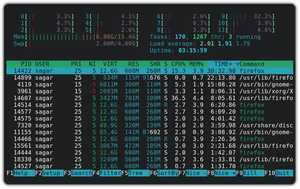
在 htop 中,各个部分都有颜色编码,所以让我们看看使用 htop 时每种颜色代表什么。
htop 中不同的颜色和统计数据表示什么
让我们从 CPU 使用率栏开始,因为它使用了最大数量的颜色。

- 绿色:用户进程消耗的资源。
- 蓝色:表示低优先级线程。
- 红色:系统(内核)进程使用的CPU资源。
- 水蓝色:表示虚拟化进程。

- 绿色:系统进程正在使用内存。
- 蓝色:缓冲区页面使用的内存。
- 橙色:为缓存页面分配的内存。

- Tasks: 166 显示总共有 166 个正在进行的进程。
- 1249 thr 表示这 166 个进程由 1249 个线程处理。
- 1 running 表示这 166 个进程中,只有一个任务处于运行状态。
- 平均负载表示一段时间内系统的平均负载。由于我的系统是六核,所以 6.0 以下的系统都可以。这个数字可能会超过,比如6.1,因此接下来的进程必须等待正在进行的任务完成。
- 1.86 是最后一分钟的平均负载。
- 1.75 是最近 4 分钟的平均负载。
- 1.47 是最近 15 分钟的平均负载。
- 正常运行时间告诉我们自上次重新启动以来系统已经运行了多长时间。
现在,让我们跳到实际的实现部分。
由于htop主要用于检查系统资源,我们来看看如何根据资源消耗对进程进行排序。
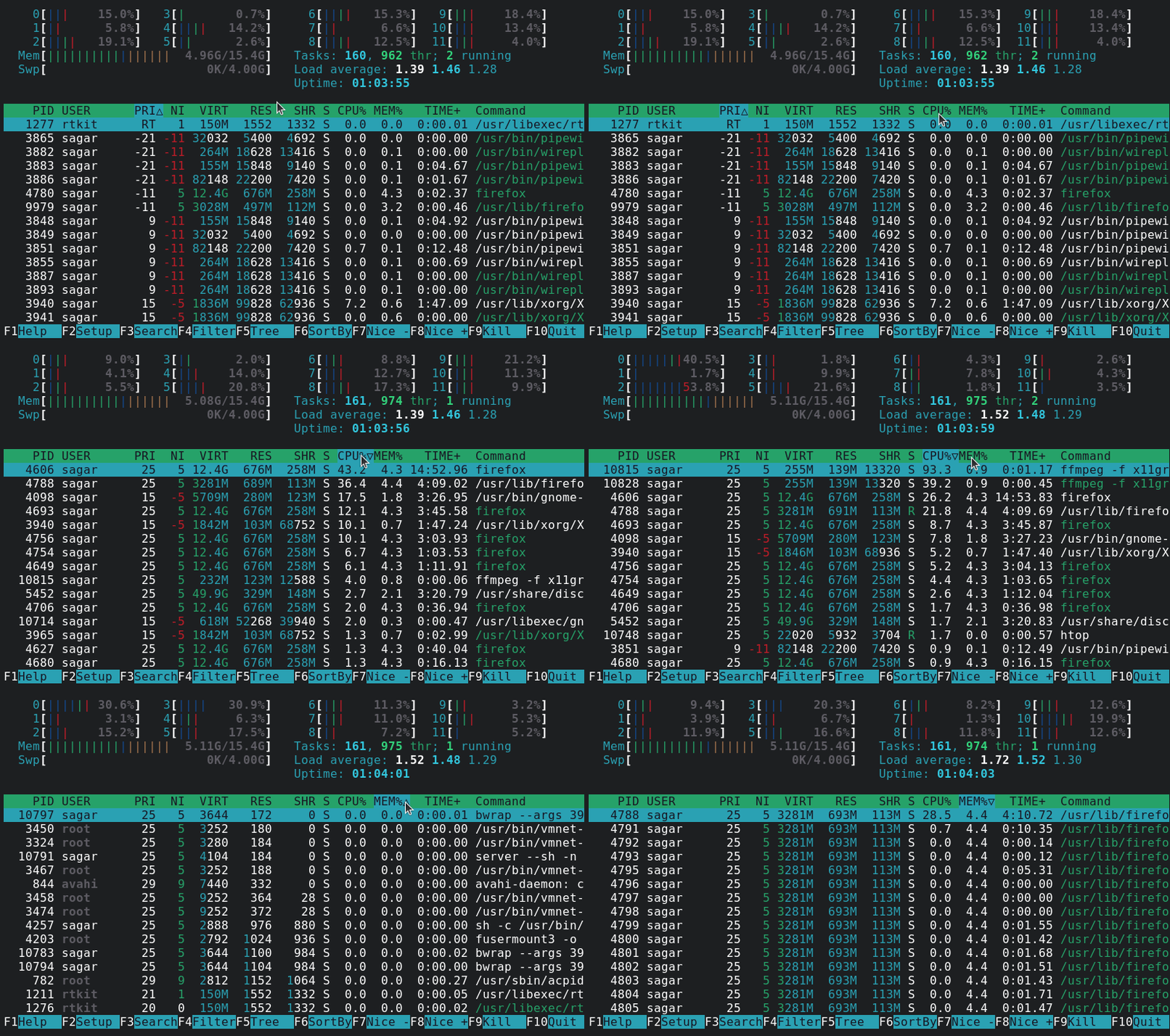
根据 CPU 和内存使用情况对进程进行排序的最简单方法是使用鼠标指针。将光标悬停在 CPU 或内存部分上,然后单击其中任意一个。
在那里您将看到一个三角形 图标,您可以根据该图标根据资源消耗从高到低对进程进行排序:
但是,如果您正在处理远程服务器,您可能没有使用鼠标的权限,在这种情况下,您可以使用键盘快捷键。
按F6,它将显示可用于对正在进行的流程进行排序的每个选项:
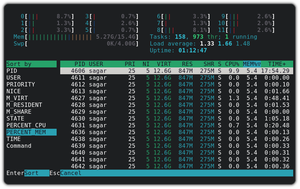
您可以使用箭头键选择首选排序选项,然后按 Enter 键,结果应按预期反映。
如果你想查找某个特定进程及其资源消耗情况,可以按F3,它会出现搜索提示,如下所示:
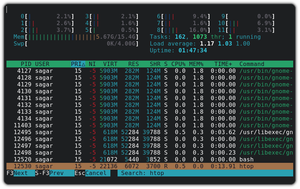
例如,我搜索了 htop,它用浅橙色突出显示了该进程。您可以按F3查看下一个结果。
虽然搜索可能会得到预期的结果,但我发现使用关键字的过滤过程更加有效,因为它提供了一个过程列表。
要过滤进程,您必须按F4并键入进程的名称。例如,我过滤了与 gnome-boxes 相关的进程:
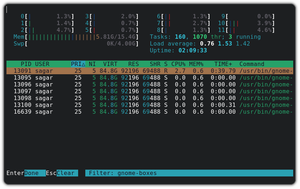
一旦找到最耗资源和不必要的进程,您只需按F9,它就会向您显示终止信号:
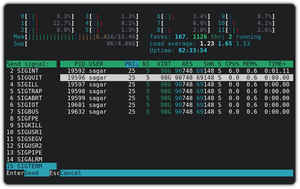
我无法涵盖所有 15 个终止信号,我们有关于不同终止信号的单独指南,因此如果您想了解更多信息,可以参考该指南。
但我建议您首先使用 SIGTERM,因为它是终止进程的最有效和友好的方法。
在这里,我的目标是添加日期和时间并将配色方案更改为单色。
首先,按F2,它会出现设置提示,允许用户更改 htop 的外观:
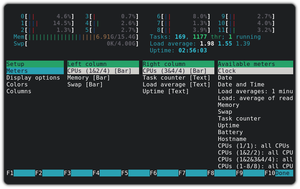
首先,将鼠标悬停到“颜色”部分并按 Enter 键,它将允许我们更改配色方案。从那里,选择单色选项并按 Enter 保存更改:
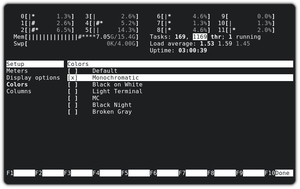
现在,返回到设置选项,然后使用向左箭头键探索可用的仪表:
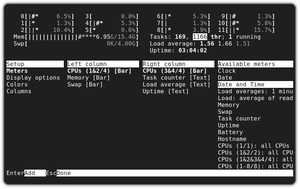
由于我打算添加日期和时间,因此在找到该选项后必须按 Enter 键。
在这里,您可以将日期和时间放置在任意左列和右列中,并且可以使用向上和向下箭头键更改列的顺序。
因此,我将日期和时间计与最后一个样式选项一起放置(您可以使用空格键更改样式):
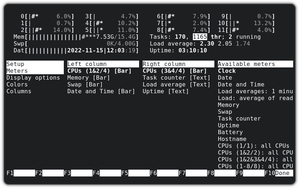
对齐日期和时间计后,按 Enter 键保存更改,然后按 F10 关闭设置提示。
htop 不错。但还有其他类似的工具可能比它更好。如果您愿意的话,请查看它们。
在本指南中,我解释了如何在不同的 Linux 发行版中安装 htop 实用程序,以及如何使用 htop 的一些基本功能来有效管理系统资源。
但是 htop 可以做更多的事情,为此并了解更多信息,您可以随时参考它的手册页,我们有一份关于如何在 Linux 中充分利用手册页的详细指南。
版权声明:
本文来源网络,所有图片文章版权属于原作者,如有侵权,联系删除。
本文网址:https://www.mushiming.com/mjsbk/852.html