

Linux进程管理工具htop使用教程
简介
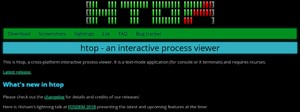
htop 是Linux系统中的一个可交互式的进程查看工具,纯文本模式的应用程序,无需图形界面,但效果和有图形一样棒。
视频教程:https://www.bilibili.com/video/BV1yu4y1a7Ly/
与Linux传统的top相比,htop更加人性化。它可让用户交互式操作,支持颜色主题,可横向或纵向滚动浏览进程列表,并支持鼠标操作。
与top相比,htop有以下优点:
l可以横向或纵向滚动浏览进程列表,以便看到所有的进程和完整的命令行;
l在启动上,比top 更快;
l杀进程时不需要输入进程号;
lhtop 支持鼠标操作;
ltop 已经很老了,14年以后不再更新,而htop持续更新;
l新版还增加了硬盘读写的监控等功能。
htop 官网:https://htop.dev/
htop安装
Ubuntu apt安装:Ubuntu用户可一键安装,早己被软件仓库收录
sudo apt install htop
conda安装
conda install htop
官网二进制
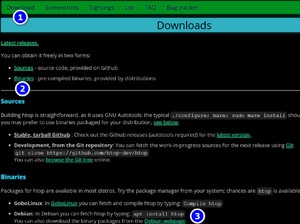
https://htop.dev/ 选择左上角 Download,选择Binaries,对应各类系统,如Ubutnu选择Debian,
选择尽量新的稳定版
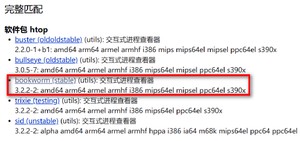
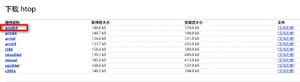
下载链接右键复制链接,然后命令行下载
# wget下载
wget http://ftp.us.debian.org/debian/pool/main/h/htop/htop_3.2.2-2_amd64.deb
# 管理员安装deb包
sudo dpkg -i htop_3.2.2-2_amd64.deb
源码安装
https://github.com/htop-dev/htop/ ,可参考主页Readme.md安装最新版,以Ubuntu为例
sudo apt install libncursesw5-dev autotools-dev autoconf automake build-essential
git clone https://github.com/htop-dev/htop
cd htop
https://blog.csdn.net/woodcorpse/article/details/autogen.sh && https://blog.csdn.net/woodcorpse/article/details/configure && make
Htop快速入门
# 查看软件版本:htop 3.2.2 最新版
htop --version
# 运行htop
htop
界面基本内容介绍:
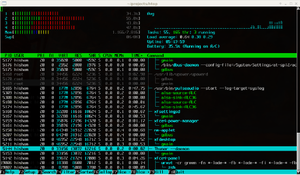
左侧三行Avg是CPU使用率,Mem是内存使用率,Swp是交换区使用情况
右三分别为:Tasks任务数和正在运行任务数,Load average为1,5,10分钟前的CPU使用数量;Uptime为开机时间
下面为每个任务的ID、用户、CPU、内存占比、累计CPU计算时间、命令等。重点关注CPU和MEM排序,鼠标点击文字切换。
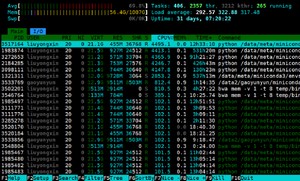
点击I/O可以查看读写
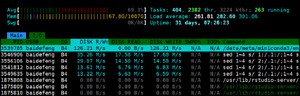
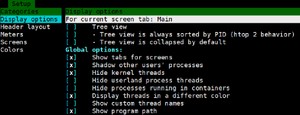
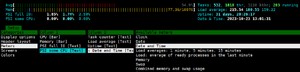
界面调整,按F2进入设置。Display options中的Show tabs for screens选中,即可显示I/O界面。按方向键右,再下,按空白切换选中状态。
切换上方仪表盘:在Meters菜单中,删除swp,新增IO和CPU压力,右侧新增日期时间Date & Time,结束按F10保存。
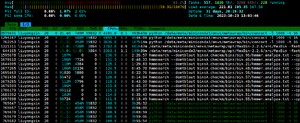
任务较多,仅想查看自己运行的程序 ,-u指定用户名。白名命令是主程序,绿色是子程序 ,灰色为其他用户程序
htop -u liuyongxin
Htop参数
htop -h
htop 3.2.2
(C) 2004-2019 Hisham Muhammad. (C) 2020-2023 htop dev team.
Released under the GNU GPLv2+.
-C --no-color 黑白模式Use a monochrome color scheme
-d --delay=DELAY 刷新间隔,单位为0.1秒Set the delay between updates, in tenths of seconds
-F --filter=FILTER 匹配过滤命令Show only the commands matching the given filter
-h --help 帮助Print this help screen
-H --highlight-changes[=DELAY] 高亮任务 Highlight new and old processes
-M --no-mouse 禁用鼠标Disable the mouse
-s --sort-key=COLUMN 指定列排序,也可显示后鼠标点击列名排序Sort by COLUMN (try --sort-key=help for a list)
-t --tree 进程树状结构Show the tree view by default
-u --user=USERNAME 显示指定用户进程Show only processes of a given user
-p --pid=PID,[,PID,PID...] 指定进程Show only the given PIDs
-U --no-unicode Do not use unicode but plain ASCII
-V --version Print version info
Press F1 inside htop for online help.
See 'man htop' for more information.
hotp快捷键
htop进行程序
功能键
Description
描述
F1
Invoke htop Help
查看htop使用说明
F2
Setup Menu
htop 设定
F3
Search for a Process
搜索进程
F4
Incremental process filtering
增量进程过滤器
F5
Tree View
显示树形结构
F6
Sort by a column
选择排序方式
F7
Nice - (change priority)
可减少nice值,这样就可以提高对应进程的优先级
F8
Nice + (change priority)
可增加nice值,这样就可以降低对应进程的优先级
F9
Kill a Process
可杀进程
F10
Quit htop
结束htop
交互式命令
l上下键或PgUP, PgDn翻页查看进程,左右键或Home, End 移动字段,当然也可以直接用鼠标选定进程;
lSpace 标记/取消标记一个进程
lU 取消标记所有进程
ls 选择某一进程,按s:用strace追踪进程的系统调用
ll 显示进程打开的文件
lu 显示用户列表,回车显示某用户进程
lM 按Memory 使用排序
lP 按CPU 使用排序
lt 树状结果,理清程序是如何产生的
lT 按Time+ 使用排序
lF 跟踪进程: 如果排序顺序引起选定的进程在列表上到处移动,让选定条跟随该进程。这对监视一个进程非常有用:通过这种方式,你可以让一个进程在屏幕上一直可见。使用方向键会停止该功能。
lK 显示/隐藏内核线程
lH 显示/隐藏用户线程
lCtrl-L 刷新
lNumbers PID 查找: 输入PID,光标将移动到相应的进程上
htop实战解读
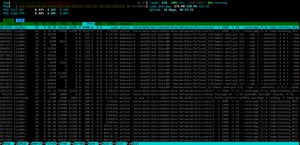
程序运行时间超过1年(y)的示例。时间为CPU累计使用时间,如64线程满符合运行1天,算力为64天,所以只需1周计算时间就会超过1年。
Reference
1.官网:http://htop.sourceforge.net/
2.http://www.cnblogs.com/mchina/archive/2013/03/15/2858041.html
iMeta简介 高引文章 高颜值绘图imageGP 网络分析iNAP
iMeta网页工具 代谢组MetOrigin 美吉云乳酸化预测DeepKla
iMeta综述 肠菌菌群 植物菌群 口腔菌群 蛋白质结构预测
10000+:菌群分析 宝宝与猫狗 梅毒狂想曲 提DNA发Nature
系列教程:微生物组入门 Biostar 微生物组 宏基因组
专业技能:学术图表 高分文章 生信宝典 不可或缺的人
一文读懂:宏基因组 寄生虫益处 进化树 必备技能:提问 搜索 Endnote
扩增子分析:图表解读 分析流程 统计绘图
16S功能预测 PICRUSt FAPROTAX Bugbase Tax4Fun
生物科普: 肠道细菌 人体上的生命 生命大跃进 细胞暗战 人体奥秘
为鼓励读者交流快速解决科研困难,我们建立了“宏基因组”讨论群,己有国内外6000+ 科研人员加入。请添加主编微信meta-genomics带你入群,务必备注“姓名-单位-研究方向-职称/年级”。高级职称请注明身份,另有海内外微生物PI群供大佬合作交流。技术问题寻求帮助,首先阅读《如何优雅的提问》学习解决问题思路,仍未解决群内讨论,问题不私聊,帮助同行。
点击阅读原文,跳转最新文章目录阅读
版权声明:
本文来源网络,所有图片文章版权属于原作者,如有侵权,联系删除。
本文网址:https://www.mushiming.com/mjsbk/6754.html