

1.点击如下图标,或者按下即可跳转到该窗口,点击运行和调试即可开始调试

2.或者点击运行在这里选择调试,可以使用快捷键直接开启调试
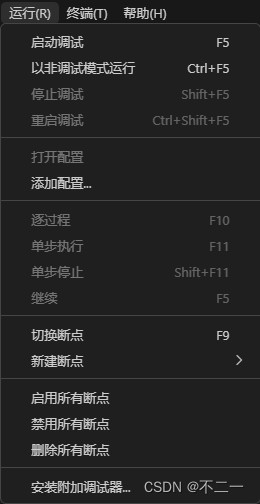
如果你不想使用调试而是直接运行可以点击右侧的箭头

点击代码左侧的编辑器的侧栏来设置断点,或者使用快捷键
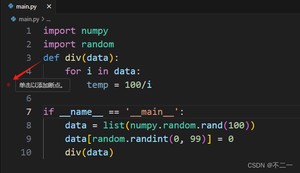
在调试的时候必须要有断点,程序才能停下(或者程序出现错误,会在错误的地方停下)
在如图所示的位置添加断点
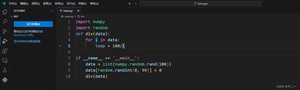
这是个简单的人为制造除零异常的程序
点击运行和调试(或者按下)
选择

调试工具
屏幕上侧出现了一行工具栏

依次为
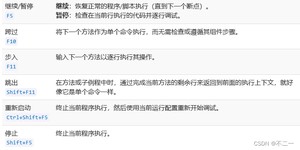
- 控制调试程序的运行和停止,点击运行后会继续运行直到遇到下一个断点
- 会一行一行运行,如果遇到了函数不会进入而是直接跳过
- 也是一行行运行,但是遇到了函数会进入函数体
- 如果在函数体或子例程里面,会执行完后面的所有代码
- 重新启动调试程序
- 停止调试
变量监视
你可以在右侧看到此时的局部变量和全局变量
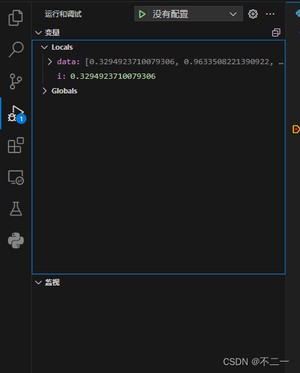
安装jupyter插件

随后你可以在数据查看器中查看数值
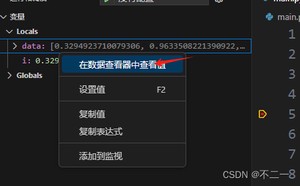
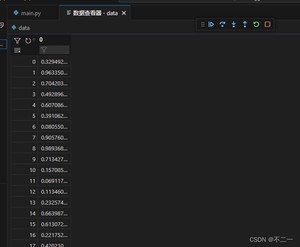
监视数据
你可以右键将你关心的数据添加到监视中
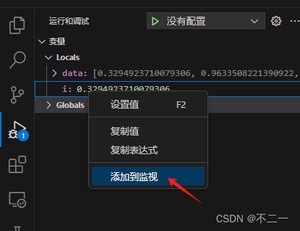
随后在每一次运行的时候更新,监视的数据也会更新方便你查看
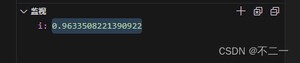
添加表达式
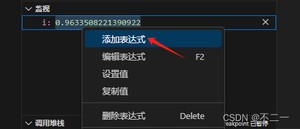
你可以在表达式中键入你关心的值,例如我关心是否等于0

记录点
记录点在调试的时候不会停住,而是会在调试控制台打印输出你的消息
右键可以添加记录点

或者在此处添加
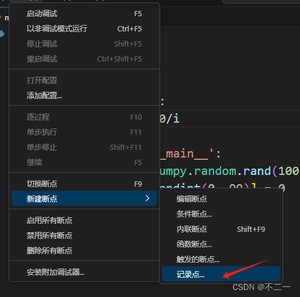
可以在此处填写你想输出的消息,{}内可以添加你想打印的代码内容


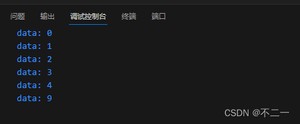
可以在下方的调试控制台看到你的日志输出
在程序出现问题的时候你想知道某些值的情况下很有用

触发式断点
此断点不会直接启用而是在你选定的断点触发后才会启用
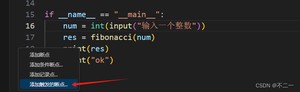
在此处选择你想等待的断点
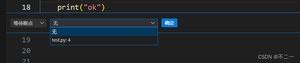
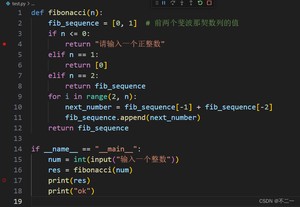
例如我这个斐波那契数列的例程
条件断点
表达式型
只有在你编写的条件表达式为真时断点才会触发
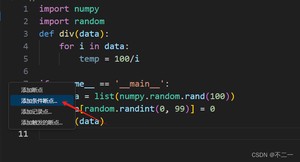
例如在的时候断点触发

启用调试的时候只有在i等于0时才会中断
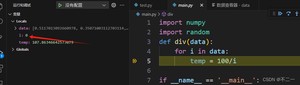
命中次数式
只有在该段代码运行第多少次时才会中断
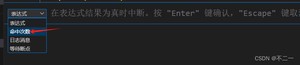
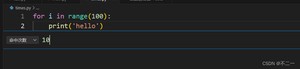
可以看到在调试时输出了9个后中断,且只会中断这一次
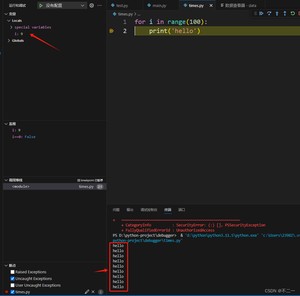
联合使用
在左下角的断点栏里面选择编辑条件即可
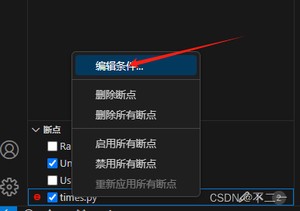
你可以为一个断点同时使用上面的四种功能
- 表达式
- 命中次数
- 日志消息
- 触发式
例如我添加上两种
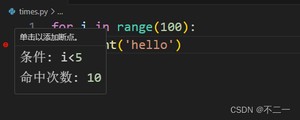
i<5 时会中断,执行的第十次会中断
注意 如果你加上了记录点,如下所示
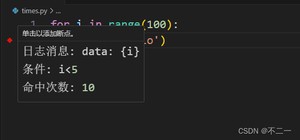
那么在调试的时候这个断点不会中断,而是只会在应该中断的时候在调试控制台打印记录消息
函数断点
专门用于给函数添加断点,无需在具体调用的地方添加
每次在调用函数时会自动中断
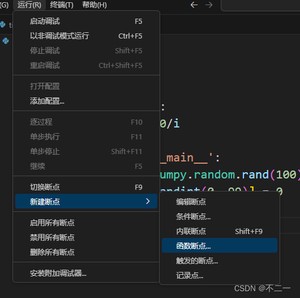
输入你想中断的函数名
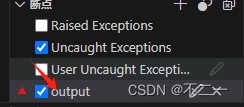
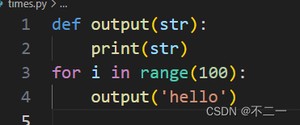
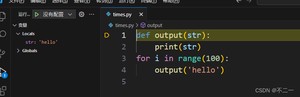
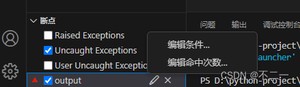
同样你可以在函数断点上设置你想要的中断条件和命中次数
版权声明:
本文来源网络,所有图片文章版权属于原作者,如有侵权,联系删除。
本文网址:https://www.mushiming.com/mjsbk/6730.html