

以下是使用 Windows 系统的 SSH 远程连接 Linux 服务器的详细操作步骤,(我们以 Ubuntu 和CentOS 为例)
1. 确保 Linux 服务器已启用 SSH
首先,确保您的 Linux 服务器上已经安装并运行了 SSH 服务。对于大多数 Linux 发行版, 是默认的 SSH 服务器。您可以使用以下命令来安装它:
然后,确保 SSH 服务正在运行:
2. 获取 Linux 服务器的 IP 地址
在 Linux 服务器上,使用以下命令获取 IP 地址:
记下其中的 IPv4 地址,例如 。
在 CentOS 7.9 中设置 SSH 服务并从 Windows 远程连接的步骤如下:
1. 在 CentOS 7.9 上启用 SSH
安装 OpenSSH 服务器
在大多数 CentOS 安装中,OpenSSH 服务器已经预安装了。如果没有,您可以使用以下命令来安装:
(如果是管理员用户,不用输入sudo)
启动 SSH 服务
设置 SSH 服务开机自启
检查 SSH 服务状态
如图下所示,表示SSH 服务开机自启enabled,SSH 服务状态是active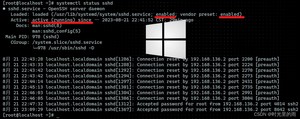
2. 获取 CentOS 服务器的 IP 地址
在 CentOS 服务器上,使用以下命令来获取 IP 地址:
找到 ens33 或者您的主要网络接口下的 inet 地址。这就是您的服务器 IP 地址。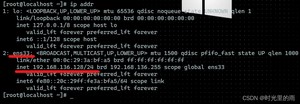
使用 Windows 自带的 SSH 客户端
从 Windows 10 的某个版本开始,Microsoft 开始包含 OpenSSH 客户端作为其操作系统的一部分,因此您可能已经在系统上安装了它。如果没有,您可以从“功能”应用中添加它,详细请看中的在Windows上安装OpenSSH Server步骤
- 打开命令提示符或 PowerShell。
- 输入以下命令以连接到 CentOS 服务器:
例如:
当首次连接到服务器时,系统会询问是否接受服务器的公钥。键入 然后按 Enter。
输入 CentOS 用户的密码并按 Enter。
如下图,登录成功。

常见问题一
出现 WARNING: REMOTE HOST IDENTIFICATION HAS CHANGED! 字样
原因 :
这是 SSH 的一个安全警告。这种警告通常发生在以下情况:
目标服务器的公钥已更改。这可能是因为您重新安装了服务器、更换了服务器硬件或手动更改了服务器的 SSH 密钥。
有人尝试对您的连接进行中间人攻击(Man-in-the-Middle attack)。这种情况比较少见,但不能完全排除。
解决方法:
为了解决这个问题,您应该首先确定原因。如果您确信服务器的公钥已经合法更改,那么可以按照以下步骤解决:
打开终端或命令提示符。
使用以下命令删除指定 IP 地址的旧密钥条目:
之后,您可以再次尝试连接到服务器。在首次连接时,系统会提示您接受新的公钥。确认后即可正常连接。但是,如果您没有对服务器进行任何更改,并且对此警告感到不安,那么您应该进一步调查,以确保您的网络环境没有遭受攻击。
1.请确保你的客户端与服务端的网络通信状况良好
版权声明:
本文来源网络,所有图片文章版权属于原作者,如有侵权,联系删除。
本文网址:https://www.mushiming.com/mjsbk/6678.html