

KVM作为Linux内核的一部分,提供了一个高效且稳定的虚拟化解决方案。它允许用户在同一台物理服务器上运行多个虚拟机,每个虚拟机都可以运行不同的操作系统。KVM的安装和配置相对简单,但其功能却非常强大。
本文参考资料。专栏地址(专栏、专栏、专栏、)在文末获取
在开始之前,确保您的Linux系统满足以下条件:
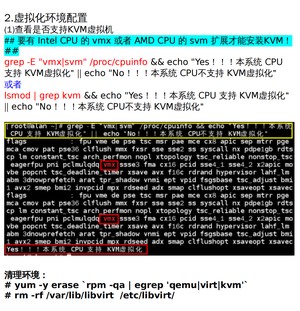
- 支持虚拟化技术的CPU(Intel VT-x或AMD-V)
- BIOS中已启用虚拟化支持
- 安装了较新版本的Linux内核
在CentOS系统中,安装KVM的步骤如下:
- 安装EPEL仓库(如果尚未安装):
- 安装KVM及其依赖:
- 启动并启用libvirt服务:
- 确认KVM模块已加载:
在安装KVM后,需要进行一些配置以确保虚拟化环境正常工作。
BIOS设置
进入BIOS设置,确保CPU的虚拟化技术(如Intel VT-x或AMD-V)已启用。
SELinux设置
为了简化操作,可以暂时关闭SELinux:
防火墙设置
关闭防火墙以避免潜在的网络问题:
使用命令创建一个新的虚拟机。以下是一个创建CentOS 7虚拟机的例子:
KVM提供了命令行工具来管理虚拟机。
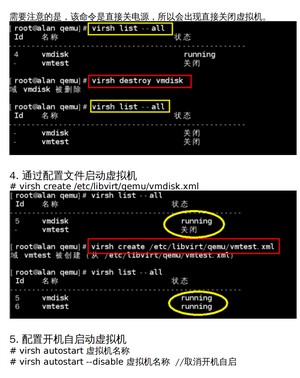
启动虚拟机
关闭虚拟机
正常关闭虚拟机:
强制关闭虚拟机(相当于断电):
查看虚拟机状态
查看所有虚拟机的状态:
快照管理
KVM支持对虚拟机创建快照,便于备份和恢复。
- 创建快照:
- 恢复快照:
磁盘管理
KVM支持动态调整虚拟机磁盘大小。
- 扩展磁盘文件大小:
- 进入虚拟机扩展文件系统(以ext4为例):
网络配置
KVM支持多种网络模式,如NAT、桥接等。
- NAT模式配置(修改):
- 桥接模式配置(编辑网络接口配置文件):
克隆虚拟机
克隆虚拟机可以快速创建具有相同配置的多个虚拟环境。
KVM不仅提供了基本的虚拟化功能,还通过丰富的高级特性,如快照、磁盘管理和网络配置,为用户带来了极大的便利。本文通过详细的步骤和示例代码,为新手程序员提供了一个KVM虚拟化技术的学习和实践指南。随着实践的深入,您将发现KVM是一个功能强大且灵活的虚拟化工具。
KVM学习手操手册
公众号 内回复【专栏】即可获取
- 我已整理成多个专栏,包含专栏、专栏、专栏、

版权声明:
本文来源网络,所有图片文章版权属于原作者,如有侵权,联系删除。
本文网址:https://www.mushiming.com/mjsbk/6602.html