

欢迎大家浏览我的主页和博客:https://www.ovvv.top,https://blog.ovvv.top
Windows MySQL 8.0 安装配置 最简易_Northern Crescent的博客-CSDN博客
Linux MySQL 8.0 安装 及 配置_Northern Crescent的博客-CSDN博客
目录
0.卸载MySQL(如果有)
1.官网下载MySQL
2.前期准备工作
3.开始安装
4.配置MySQL Server
5.环境变量配置
6.更改时区和
更改时区 (学习JAVA用到JDBC会有时区问题, 要改成东八区)
7.验证安装
8.MySQL更新教程示例(可以收藏后续用得到)
不用担心这个教程会过时, MySQL Server随时都能升级到最新版本
在安装之前, 先确定一下, 电脑上之前有没有安装MySQL ?
!!!整篇文章最需要注意的一步!!!
安装有问题80%是因为这个原因
推荐两篇博客 我这里就不写了
安装MySQL时出现starting the server失败_安装mysql启动服务失败_BigData_C的博客-CSDN博客
MySQL安装 starting the server失败的解决办法 - 菜鸡前来 - 博客园 (cnblogs.com)
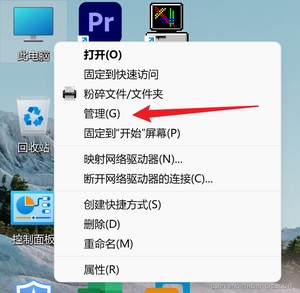
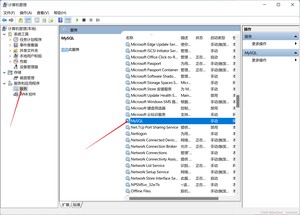
或者看看有没有这个路径

如果有, 请搜索网上的教程
1,停止服务 2,删除注册表 3,删除安装目录和data目录(如果有data目录的话)
弄完最好再重启系统
如果有删除残留可能导致后面安装出现问题
再开始阅读本教程
这只是一个安装器, 安装包里有64位的MySQL Server
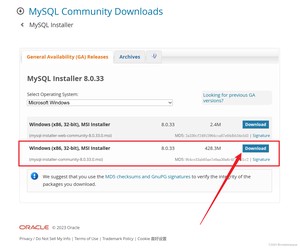
这里让我们登账号,忽略,直接下载
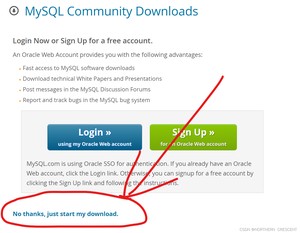
当然,要是下载速度太慢,你也可以用我的链接2023.7.13更新。
MD5:
MySQL如果是
- 安装包安装, 可以图形化界面自主配置
- 如果是压缩包解压, 可以配置 配置文件, 可以解压安装到指定的路径.
CSDN的绝大多数教程都是解压安装MySQL. 还要配置文件什么的很麻烦
安装包安装的图形化界面可以帮助更新MySQL和其他数据库驱动到最新版本(解压安装则 没有)
2023年7月13更新。现在不用准备工作了
双击安装包
我们选择自定义安装, 因为有些应用我们可能用不到
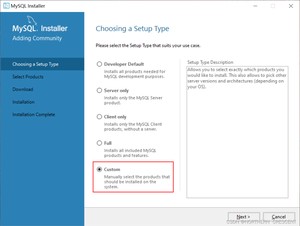
选择要安装的服务, 并点击箭头 将其添加到右边
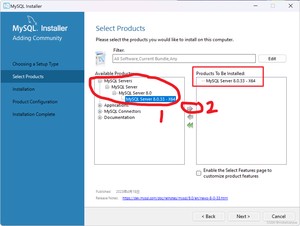
选中这个选项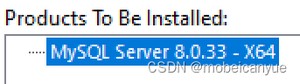
注意看这个非常小的按钮,他为了不让我们改路径用心良苦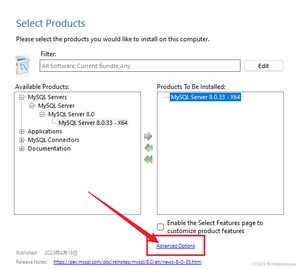
修改一下即可
我的建议是: 把C 改成D就行,这样最方便!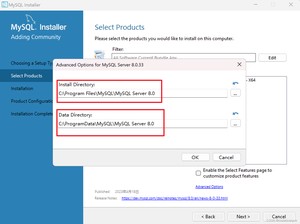
(后续想要安装别的, 参考文末的更新, 选择ADD 即可)
2022/2/23 更新 可选步骤
(如果没这个问题直接跳过!)
如果到这里安装出现这个 Check Requirements
说明你的系统缺少 MySQL需要的C++库, 安装即可
点击 execute
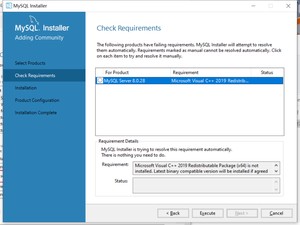
同意, 继续安装
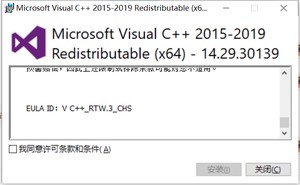
后面就OK了
改好了就NEXT
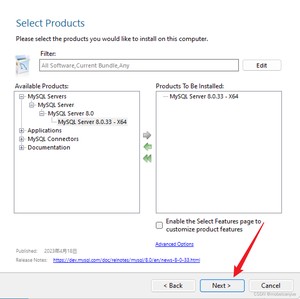
execute安装等待它安装完毕

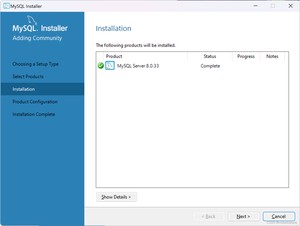
点击 NEXT
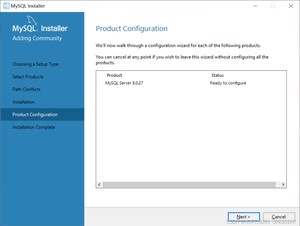
这个界面默认即可, 不要动它, 点击下一步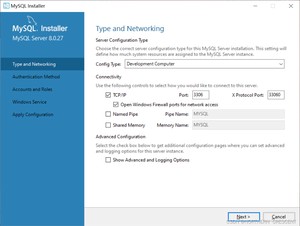
官方推荐第一种, 我们就用第一种

千万注意 ! ! ! 如果后面我们要用到数据库图形化工具的话(navicat举例)
如果navicat版本太老, 比如11, 会产生数据库连接错误
就建议选择第二个密码选项 或者升级软件图形化工具的版本
学习MySQL的话, 就随便取个好记的密码(忘密码比较麻烦)

这里可以改成MySQL, 在启动服务的时候方便些
2023年7月13更新
选最后一个,继续
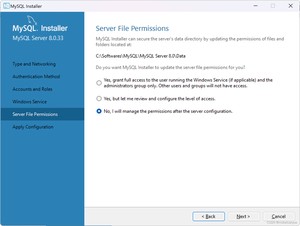
接着继续安装
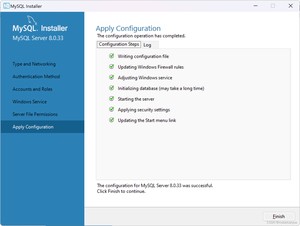
安装完成,点FINISH
如果安装失败,80%是因为之前装的mysql没卸载干净。
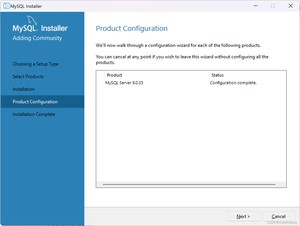
回到外面
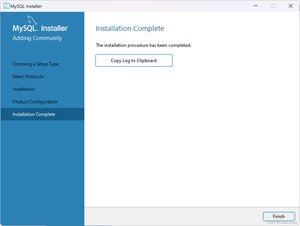
FINISH退出安装
这个时候大家打开命令行, 直接输入 mysql
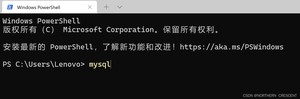
应该是会报错的, 因为我们还没有配置环境变量, 没办法直接使用 mysql命令
打开我们的安装目录, 来到 MySQL Server 8.0bin 目录下,
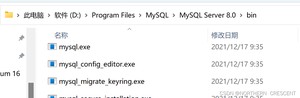
复制这一整行地址

1. 此电脑右键属性
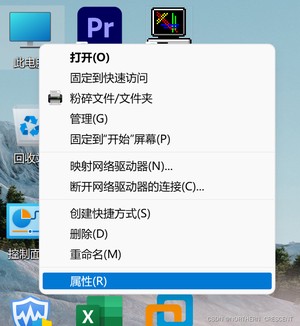
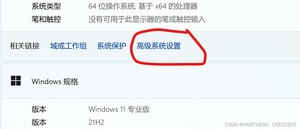
2. 打开高级系统设置(我是win11, win10 应该在左边或右边)
3.环境变量

4.找到系统变量的PATH, 双击进入编辑
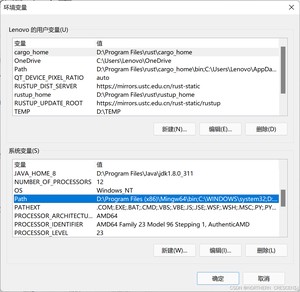
5.新建, 把你刚刚复制的那个路径粘贴即可
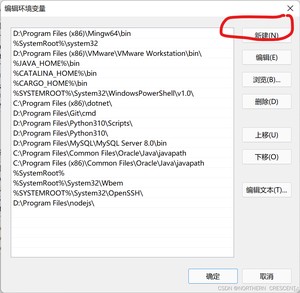
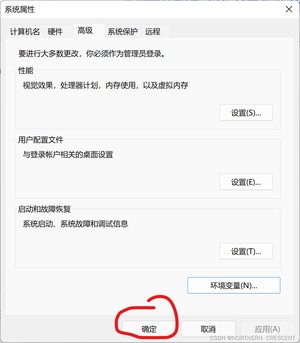
6. 注意, 一定要一层层点确定退出去 !
一直点到这个页面为止
(可选 不学java可先忽略这一步)
更改时区 (学习JAVA用到JDBC会有时区问题, 要改成东八区)
win10下先勾选这个以便找到 ProgramData 文件夹
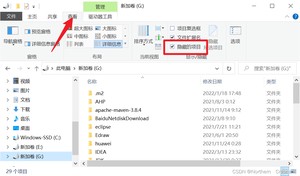
来到 ProgramDataMySQLMySQL Server 8.0
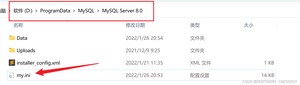
往下找到
[mysqld]
在下面加上这么一句话
并保存
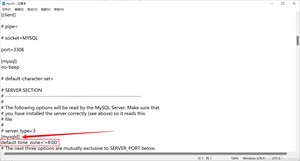
关闭以后 重启mysql即可生效
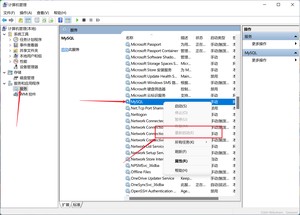
如果还没有启动, 那就是开启后生效, 先不急
继续往下
键盘 win + s 搜索cmd 或者powershell, 右键用管理员启动

验证刚刚配置的命令行 ( 第4个标题 )
输入
mysql -uroot -p
再输入密码

(如果这一步报错 很可能是没有正常启动mysql服务,请到这看看服务是否启动,没报错不用管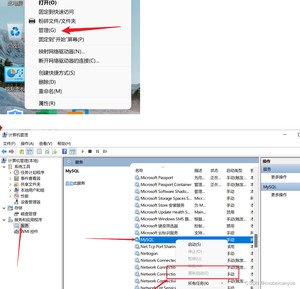
)
在开始菜单界面 可以看到多出来这些东西
如果上面没选择安装workbench就没有
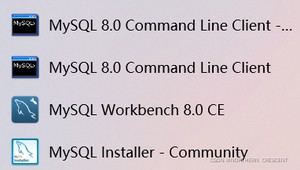
点击MySQL自带的命令行(MySQL command line client)
验证一下, 成功了
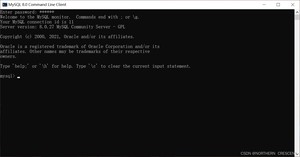
看看GUI界面

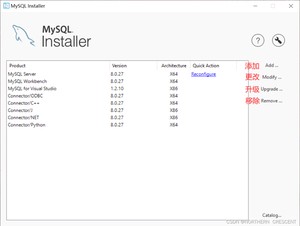
如果大家后面想修改刚刚的配置,可以来这里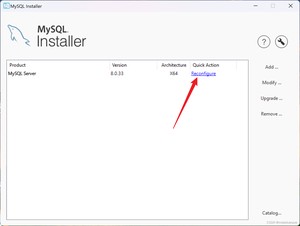
GUI界面可以帮助你更新MySQL和其他数据库接口驱动到最新版本
到这里安装就已经完成了!!!
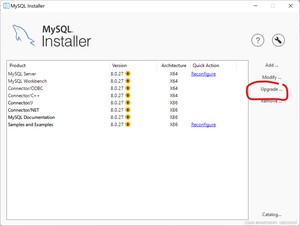
2022年1月21日更新: 如图, 我可以升级server版本, 呼应开头doge(
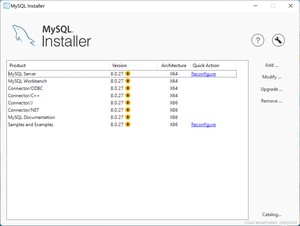
点击升级
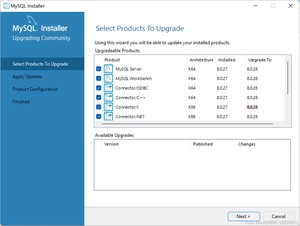
选中要升级的选项
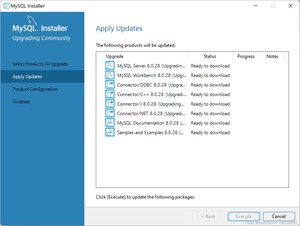
等待下载完毕

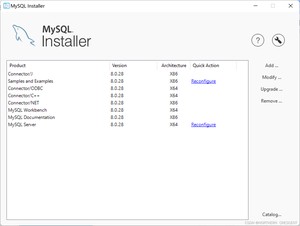
如图, 全都是最新的, 与时俱进(不用担心这个教程会过时, 因为能升级到最新版本)
转载请注明出处:
https://blog.csdn.net/m0_/article/details/
版权声明:
本文来源网络,所有图片文章版权属于原作者,如有侵权,联系删除。
本文网址:https://www.mushiming.com/mjsbk/6484.html