

在一种计算机环境中运行的编译程序,能编译出在另外一种环境下运行的代码,我们就称这种编译器支持交叉编译。这个编译过程就叫交叉编译。简单地说,就是在一个平台上生成另一个平台上的可执行代码。这里需要注意的是所谓平台,实际上包含两个概念:体系结构(Architecture)、操作系统(OperatingSystem)。同一个体系结构可以运行不同的操作系统;同样,同一个操作系统也可以在不同的体系结构上运行。举例来说,我们常说的x86 Linux平台实际上是Intel x86体系结构和Linux for x86操作系统的统称;而x86 WinNT平台实际上是Intel x86体系结构和Windows NT for x86操作系统的简称。
交叉编译这个概念的出现和流行是和嵌入式系统的广泛发展同步的。我们常用的计算机软件,都需要通过编译的方式,把使用高级计算机语言编写的代码(比如C代码)编译(compile)成计算机可以识别和执行的二进制代码。比如,我们在Windows平台上,可使用Visual C++开发环境,编写程序并编译成可执行程序。这种方式下,我们使用PC平台上的Windows工具开发针对Windows本身的可执行程序,这种编译过程称为native compilation,中文可理解为本机编译。然而,在进行嵌入式系统的开发时,运行程序的目标平台通常具有有限的存储空间和运算能力,比如常见的ARM 平台,其一般的静态存储空间大概是16到32MB,而CPU的主频大概在100MHz到500MHz之间。这种情况下,在ARM平台上进行本机编译就不太可能了,这是因为一般的编译工具链(compilation tool chain)需要很大的存储空间,并需要很强的CPU运算能力。为了解决这个问题,交叉编译工具就应运而生了。通过交叉编译工具,我们就可以在CPU能力很强、存储控件足够的主机平台上(比如PC上)编译出针对其他平台的可执行程序。
要进行交叉编译,我们需要在主机平台上安装对应的交叉编译工具链(crosscompilation tool chain),然后用这个交叉编译工具链编译我们的源代码,最终生成可在目标平台上运行的代码。常见的交叉编译例子如下:
1、在Windows PC上,利用ADS(ARM 开发环境),使用armcc编译器,则可编译出针对ARM CPU的可执行代码。
2、在Linux PC上,利用arm-linux-gcc编译器,可编译出针对Linux ARM平台的可执行代码。
3、在Windows PC上,利用cygwin环境,运行arm-elf-gcc编译器,可编译出针对ARM CPU的可执行代码。
为什么要交叉编译
交叉编译其实是相对于本地编译(native build)来说的,我相信大家最开始学习 C/C++ 这些语言的时候,都是在电脑上写程序,然后在电脑上编译生成可执行文件,最后在电脑上运行。程序的编辑——》编译——》运行,整个过程都是在一台 X86 电脑上。
当我们开始接触嵌入式开发后,事情变的不一样了,你在电脑上写程序,在电脑上编译出可执行文件,最后这个可执行文件需要下载到你的开发板上运行。程序最后运行的环境变了,比如你的开发板是基于 Arm 的——程序在 X86 上编辑,编译,最终运行在另一个和 X86 完全不同的架构的 Arm 芯片上。
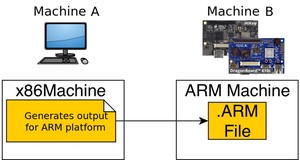
之所以整个流程变成了这个样子,这是由嵌入式系统的特性决定的:一般嵌入式系统里面使用的芯片性能都比较弱,而且绝大部分都不能像 X86 一样运行 Windows/Ubuntu 桌面系统,即使能运行,性能也很弱,无法给你提供一个在开发板上写代码、编译代码的环境。所以我们还是离不开 X86 电脑强大高效的桌面环境进行软件开发。
但是这样有一个问题,X86、Arm、MIPS、RISC-V 这些芯片,它们的指令集是由不同的组织或者公司设计的,彼此并不兼容——Arm 和 MIPS 的 CPU 无法运行以 X86 的指令集编码的程序,反之亦然。所以我们要在 X86 的电脑上编译出能够在 Arm 上运行的程序,我们必须明确告诉编译器,编译生成的可执行文件需要以 Arm 指令集的标准编码。为了让这个流程变得简单,开发者们为不同的芯片开发了不同的编译器,比如针对 Arm 平台的 arm-linux-gcc,针对 mips 平台的 mips-linux-gnu-gcc,这些编译器都是基于 GCC 针对具体的架构指令集进行对应配置,所以它们在运行的时候就就会生成和该目标平台对应的可执行文件。
这篇文章主要讲 Arm 的交叉编译,所以这里后面都以 Linux 开发环境下的 Arm gcc 为例。
工具链的种类
GCC 的命名规则为: arch [-vendor] [-os] [-(gnu)eabi]-gcc
比如 ,,
- 带 [] 的是可选部分。
- arch: 芯片架构,比如 32 位的 Arm 架构对应的 arch 为 arm,64 位的 Arm 架构对应的 arch 为 aarch64。
- vendor :工具链提供商,大部分工具链名字里面都没有包含这部分。
- os :编译出来的可执行文件(目标文件)针对的操作系统,比如 Linux。
arm-none-eabi-gcc 一般适用用于 Arm Cortex-M/Cortex-R 平台,它使用的是 newlib 库。
arm-linux-gnueabi-gcc 和 aarch64-linux-gnu-gcc 适用于 Arm Cortex-A 系列芯片,前者针对 32 位芯片,后者针对 64 位芯片,它使用的是 glibc 库。可以用来编译 u-boot、linux kernel 以及应用程序。
另外需要补充一点的是,32 位的 Arm 和 64 位的 Arm,它们的指令集是不同的,所以需要使用不同的工具链。当然,Arm64 为了保证前向兼容,提供了一个 32 位的兼容模式,所以我们用 arm-linux-gnueabi-gcc 编译的应用程序也是可以直接在Arm64 的系统上运行的,但是 Linux Kernel 和 U-Boot 就不行,除非你提前把 CPU 切换到 32 位模式。曾经有个项目使用了一颗四核的 Arm64 芯片,但是内存只有64M,为了节省空间,在 CPU 运行到 U-Boot 之前,我们就把它切到了 32 位模式,后面的 U-Boot、Linux Kernel,应用全部都用 32 位编译,加上 Thumb 指令集,节省了不少空间。
- IBM的《如何为嵌入式开发建立交叉编译环境》
- huihoo的《一步一步的制作arm-linux交叉编译环境》
这些都是很权威的交叉编译环境建立的教程,尽管如此我们还是会被这些东东“吓到”;可是从另外一个角度来看我们没有必要来这样做,因为我们的目的是应用这个环境来开发我们的应用程序,所以我们应该尽可
能少的在建立环境的阶段纠缠不清。好在情况不是很坏,网上有很多已经编译好的交叉编译环境的package
供我们下载使用。比如http://ftp.kelp.or.kr/pub/arm-linux/toolchain/,http://ftp.handhelds.org/projects/toolchain/,http://www.handhelds.org/download/projects/toolchain/,有几款公认的比较稳定的版本:
- 2.95.3
- 3.4.5
- 4.2.1
一般我们编译程序和编译器的版本没有关系,不乏特殊情况,比如在移植Qtopia4.x.x的时候,官方文档
就要求使用3.2.x以上的编译器。另外,如果编译过程中遇到了很奇怪的问题无法解决时,可以考虑换一个编
译器版本试试。
下面我们以arm-linux-gcc-3.4.1为例介绍交叉编译环境的建立。
- 到http://ftp.handhelds.org/projects/toolchain/下载arm-linux-gcc-3.4.1.tar.bz2
$ cd /work/src
$ wget http://ftp.handhelds.org/projects/toolchain/arm-linux-gcc-3.4.1.tar.bz2
- 解压缩到/usr/local
$ cd /usr/local
$ tar jxf /work/src/arm-linux-gcc-3.4.1.tar.bz2
注意建议不要使用tar的"v"参数,如果解压的文件比较大的话,使用"v"参数与不使用这个参数的解压速度有很大区别。
- 此时此文件夹下产生文件夹,在文件夹下有我们想要的文件夹,它的绝对路径是,因此使用下面命令把移到
$ mv usr/local/arm https://blog.csdn.net/_/article/details/
- 交叉编译工具此时存在于
$ ls usr/local/arm/3.4.1/bin/
arm-linux-addr2line arm-linux-cpp arm-linux-gcov arm-linux-ranlib
arm-linux-ar arm-linux-g++ arm-linux-ld arm-linux-readelf
arm-linux-as arm-linux-gcc arm-linux-nm arm-linux-size
arm-linux-c++ arm-linux-gcc-3.4.1 arm-linux-objcopy arm-linux-strings
arm-linux-c++filt arm-linux-gccbug arm-linux-objdump arm-linux-strip
为了方便,我们需要把这个文件夹加到系统变量里面,这样我们就可以像使用系统变量一样使用
这些命令了。编辑,这个文件是隐藏文件,当用户登入时就会首先执行这个文件,因此我们
可以把设置环境变量的命令写进去。
$ echo “export PATH=$PATH:/usr/local/arm/3.4.1/bin” >> ~/.bashrc
$ source ~/.bashrc
到此为止,我们的交叉编译器就算搞定了,是不是不是想象中的那么难?_
本文提供了利用VSCODE+CMAKE在Windows下交叉编译树莓派程序的方法,分别使用本地环境和WSL两种环境两种方式。以及远程调试的方法。
一、Windows下编译树莓派程序
和在Windows下用Mingw编译Windows程序没什么区别,只是生成的东西是树莓派的软件。Host是Windows, Target是ARM Linux。
- 安装编译器。
到这里下载编译器:raspberry编译器下载。 - 安装CMAKE
- VSCODE 安装CMAKE Tools
- 按F1, 输入CMAKE: Quick Start生成CMakeLists.txt
- 跨平台编译,要在
的最上面加两行指定目标系统和架构,如下(最后一行设置rpath,Windows习惯了喜欢动态库和可执行放在一个文件夹)
二、用WSL来编译树莓派程序
题外话,如果要编译编译器那是一个大工程,可以用这个项目:crosstool-NG。人生苦短,能用就行。
- 把编译器拷进WSL,解压
- 手动放到目录,这步只是为了看上去像那么回事一点
- 把要编译的源码也拷进来
- 安装CMake
- 运行VSCODE,连接WSL (需要Remote - WSL扩展)
- 在VSCODE里打开源码,提示说要为WSL安装扩展,那就装,直接装上齐活。
- 不出意外,CMake扫描不到我们下载的跨平台编译器。 按F1, 输入命令
,我们自己加一个。
注意路径文件写你自己的
- 重新启动VSCODE,选择自己加进来的这个编译器。
- CMAKE自动开始配置,我的配置完了提示说啥错误之类的云云,无视之。
- 可以编译了,复制到ZERO里运行看看吧
三、通过gdbserver远程调试
在VSCODE的中,可以生成文件,里面这样写:
- 在树莓派中,安装
- 程序编译成DEBUG版,并复制到树莓派中,以我的demo程序为例
- 执行,启动软件开始调试demo程序。
- 在VSCODE中,按F5连接到树莓派调试。
前言
在搭建交叉编译环境之前,软件的整个工程已经在开发板上直接编译通过。
目标软件是一个基于 Qt 的软件,使用 cmake + gcc 编译,同时需要 boost 等三方库,这些工具和库,之前都是直接在开发板的 Linux 环境中编译的。
本文不详细说明 Qt 和第三方库的编译过程,只是在上述基础上,搭建 Windows 下的交叉编译环境。
环境
硬件
- 软件
- 操作系统:Windows 10 教育版
下载安装 MinGW
选择安装路径 D:MinGW
在打开的 MinGW Installation Manager 中,选择安装:
- mingw-developer-toolkit
- mingw32-base
- mingw32-gcc-g++
- msys-base
新建一个目录,然后到 Linaro 官网下载交叉编译工具:
- 目标 64 位系统:gcc-linaro-7.2.1-2017.11-i686-mingw32_aarch64-linux-gnu.tar.xz
- 目标 32 位系统:gcc-linaro-7.2.1-2017.11-i686-mingw32_arm-linux-gnueabihf.tar.xz
将下载后的交叉编译工具(以下为64位工具,32位类似),复制并解压:
将下载后的交叉编译工具(以下为64位工具,32位类似),复制并解压:
以下内容,都以 64 位目标系统为例说明。
从最简单的开始
创建一个最简单的程序,保存为 hello.cpp:
在 msys 窗口中编译:
将编译好的 hello 文件上传到 ARM 开发板,然后在 ARM 环境中执行命令:
复杂一点的
创建一个 OpenGL 程序,保存为 glut_test.cpp:
此时,编译上述程序:
未完……
版权声明:
本文来源网络,所有图片文章版权属于原作者,如有侵权,联系删除。
本文网址:https://www.mushiming.com/mjsbk/6197.html