

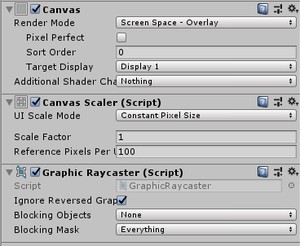
Render Mode
Screen Space - Overlay:让UI始终位于界面最上面部分
Screen Space - Camera:赋值一个相机,按照和相机的距离前后显示物体和UI
World Space:让画布变成一个3D物体可以移动等
UI Scale Mode
Constant Pixel Size:根据像素大小计算UI位置和尺寸。当屏幕尺寸改变时,UI大小不会变而其他物体会变。
&ensp&ensp&ensp Scale Factor:UI缩放系数
Scale With Screen Size:根据不同屏幕尺寸自动改变UI大小
&ensp&ensp&ensp Reference Resolution:设置为屏幕尺寸
Constant Physical Size:根据物理
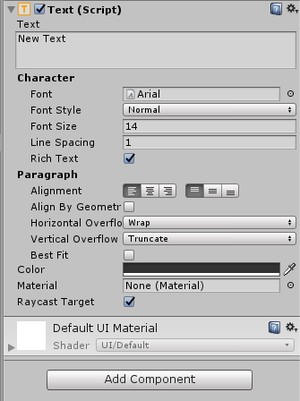
Line Spacing:行间距
Rich Text:富文本---可以结合多种字体类型和大小,寻找文本中的标记标签,就和HTML中对字体的类型设置很像。
如果想在同一个Text中实现不同的字体有不同的大小颜色等效果就可以使用富文本。
格式和Html5的格式大体相同,但并不是完全兼容
Alignment:设置对齐
Align By Geometr:几何方向的对齐
Horizontal Overflow:选择溢出的处理方式---文本水平超出最大宽度时,是自动换行还是就溢出不显示。
Vertical Overflow:以上同理
Best Fit:是否忽略对文字大小的设置---选中文字会自动改变大小来全部显示出来。
Raycast Target:UGUI创建的所有组件都会默认勾选,UI事件会在EventSystem的Update的Process触发。UGUIh会遍历所有Raycast Target是true的UI,发射射线找到玩家最先触发的那个UI,抛出事件给逻辑层去响应。
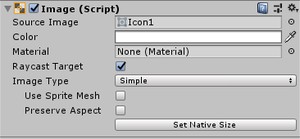
Source Image:转为Sprite格式的图片可以赋值。
Preserve Aspect:图像宽高是否按原始比例
Set Native Size:返回原始大小
Image Type:
- Simple:在拉伸区域内完全显示一张图片
- Sliced:按九宫格显示,九宫格在图片资源中设置。拉伸时九宫格四周大小不变,上下只会左右拉,左右只会上下拉。
- Tiled:平铺,在选中范围内显示n张原始大小的图片。
- Filled:按各种方法切割图片。(经常用于技能冷却)。
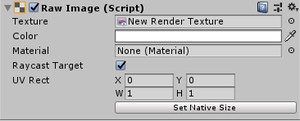
Image显示的是Sprite格式的图片。
RawImage显示的是Texture格式的图片。
RawImage一般用于背景、图标上,一般用于显示外部图片。
当显示一张外部加载的图片且不用交互时,所用时间远低于Image。
UV Rect:纹理坐标,可以用其实现帧动画。
Raw Image的另一个使用技巧:在2D界面上实现3D物体
- 新建一个Render Texture,赋值到相机的Target Texture。用于获取相机的3D显示内容。
- 把RT赋值到Raw Image。让Raw Image接收相机的3D内容。
- 再新建个相机,就可以在新建相机2D界面中添加3D内容。
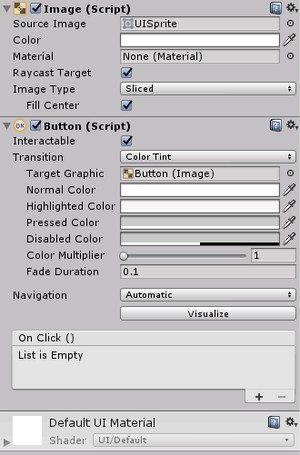
Interactable:是否可交互
Transition:过渡方式
- 颜色过度
Target Graphic:过渡效果作用目标
Normal Color:默认颜色
Highlighted Color:高亮颜色
Pressed Color:按下颜色
Diasbled Color:禁用颜色
Color Multiplier:颜色切换系数
Fade Duration:衰落延迟 - 图片过度---基本同理
- 动画过度
Navigation:按钮导航---在EventSystem中,有个当前被选中的按钮,可以通过方向键或代码控制,使被选中的按钮进行更改。
Visualize:可以把按键能导航到的路径可视化,高亮黄色箭头显示。
Button添加点击事件的两种方法
- 直接在界面OnClick处添加事件。
- 通过代码给按钮添加点击事件。
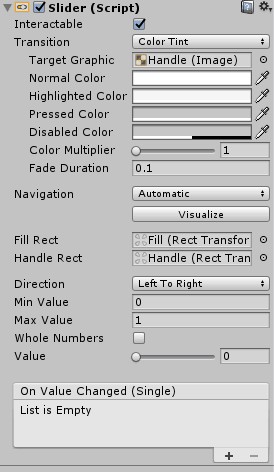
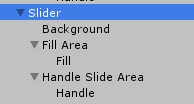
Slider下的Background:表示未进度的区域的显示图片。
Slider下的Fill:已经进度的显示图片。
Slider下的Handle:可滑动块块的图片
Fill Rect:设置用于显示已经是进度区域的图片。
Handle Rect:设置可滑动块块的图片。
Direction:方向,从左到右、从上到下之类的。
Min Value:最小值。
Max Value:最大值。
Whole Numbers:是否按整型来改变值。
Value:值
On Value Changed:值改变时,触发的事件
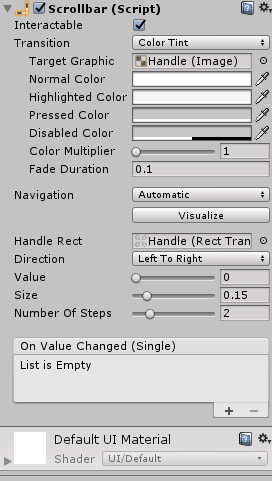
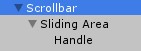
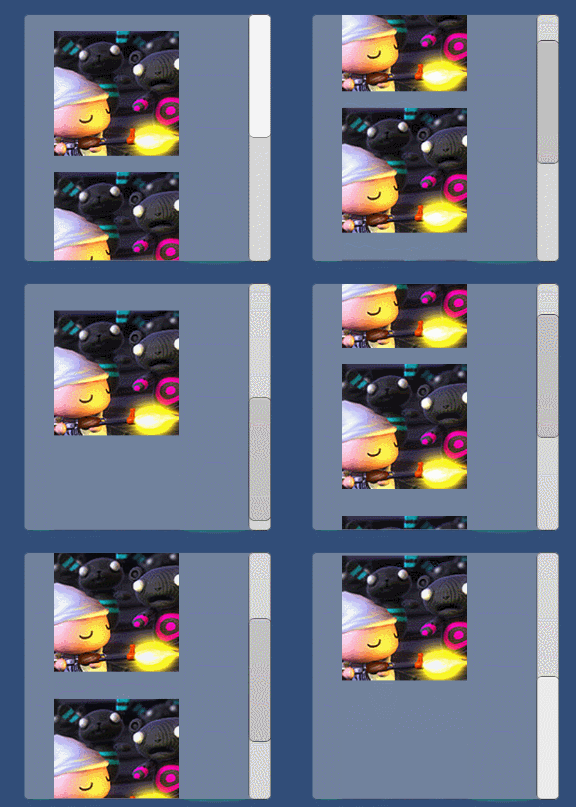
Size:可滑动块块的大小。
Number Of Steps:从最小到最大值一共需要几步。设置0或1时效果和Slider基本一样,都是可以自由滑动。设置2时,滑块只能在最小或者最大,只有这两个位置。再大同理。
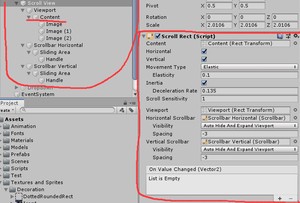
在content下添加所需的内容,即可实现此效果。
Horizontal:是否允许水平拖动
Vertical:是否允许竖直拖动
Inertia:是否有滚动惯性
Deceleration Rate:滚动惯性大小
Visibility:是否选择自动隐藏滚动条
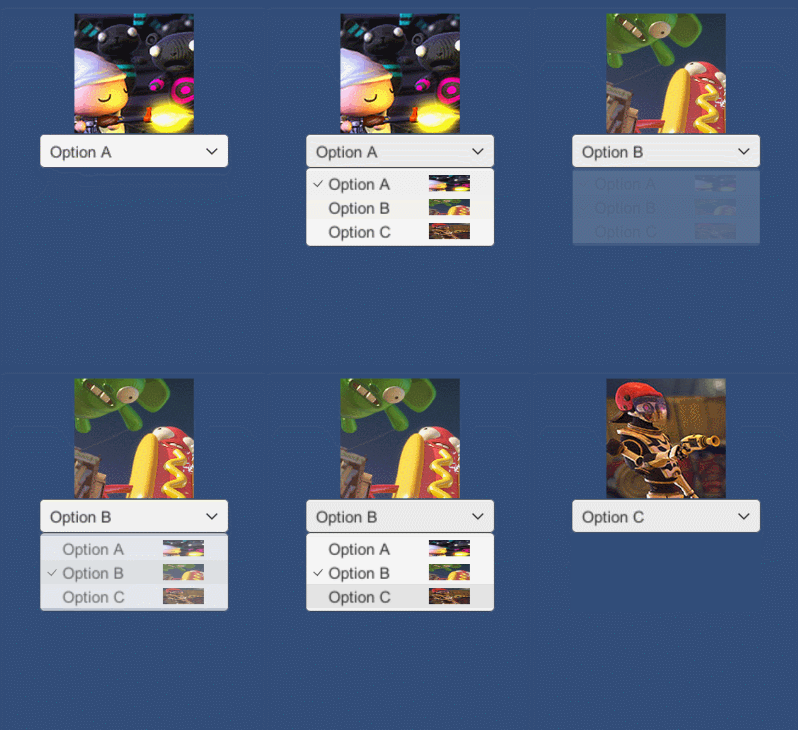
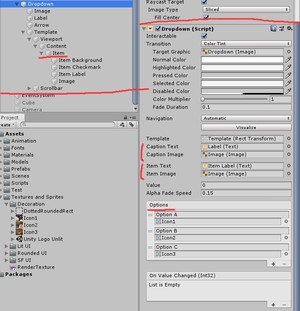
Options:可以添加或删除每一项
Item:每个项目中的内容组合
Caption---:标题显示的内容
Item---:每个项目的小内容
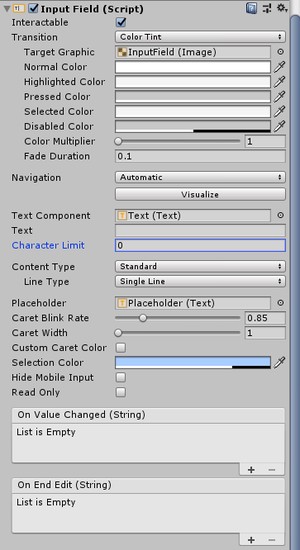
Character Limit:输入字符个数限制
Content Type:输入字符类型
Custom Caret Color:光标颜色
Selection Color:选中文本颜色
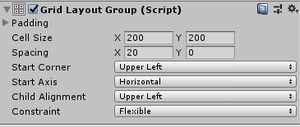
Padding:边距
Spacing:每项的间距
Start Corner:元素排列方向
Start Axis:元素水平或竖直排列
Child Alignment:子项从哪开始排列
Constraint:可以限制列数或行数

用来设置UI的长宽。
比如可以挂在Text上,就可以设置内容的最小长宽。
- 添加接口,调用事件。(推荐)
- 在界面中直接添加Event Trigger控件。
- 在代码中添加Event Trigger控件
实现拖动效果的两种方法
要配合Selectable控件才能使用
要配合Selectable控件才能使用
版权声明:
本文来源网络,所有图片文章版权属于原作者,如有侵权,联系删除。
本文网址:https://www.mushiming.com/mjsbk/6098.html