

当您要烹饪食物时,最简单的方法就是观看视频。
当您想使用鼠标和键盘来跟踪或显示过程动作时,最简单的方法就是视频。
无论您是想跟随其他人进行复杂的鼠标操作,还是想向他人展示繁琐的鼠标移动,最简单的方法就是记录鼠标操作并将其作为视频文件播放。
如何记录鼠标或键盘动作?
获取鼠标记录器。
此页面收集前十名的完整列表 鼠标记录器 在Windows和Mac上记录下鼠标和键盘的移动以进行无限重播。

传统上,记录鼠标点击的软件是宏鼠标记录器。实际上,带有鼠标突出显示的屏幕录像机软件也可以是鼠标录像机。此外,您可以观看录像文件并自动执行重复性任务,而无需您的帮助即可执行它们。
Vidmore屏幕录像 是专业的屏幕录像机。它可以从台式机,浏览器和网络摄像头录制计算机上的任何位置。此外,它可以记录鼠标的点击和区域移动,并标记您喜欢的颜色。如果您想制作复杂的鼠标移动视频教程,或者想通过繁琐的鼠标操作来遵循命令,该软件将是最好的鼠标记录器。
步骤1。 运行Vidmore屏幕录像机
在您的计算机上免费下载鼠标移动记录器。此记录器可在 Windows 10/8/7 和 macOS 上运行,只需在计算机上下载您需要的版本。
启动软件,您将看到三个标签, 录像机, 录音机, 屏幕截图 和 更多.
要记录鼠标动作,应选择 录像机.
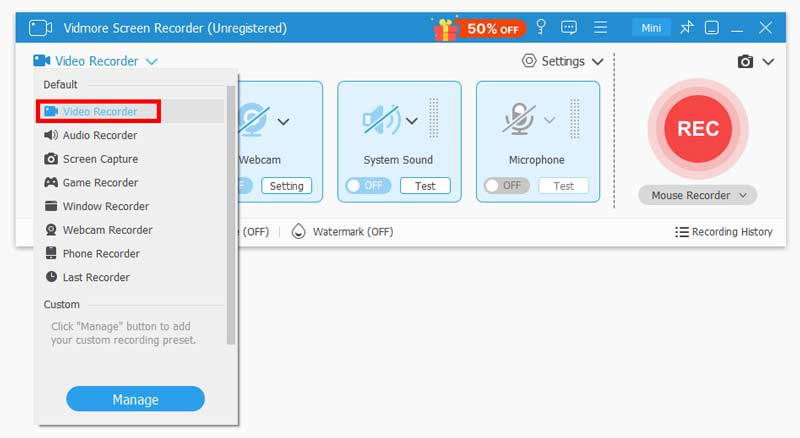
第2步。 进行鼠标录制设置
在窗口中 录像机,则应从“完全”或“自定义”中选择记录区域。您可以选择固定区域或窗口,也可以拖动十字线在计算机上绘制矩形区域。
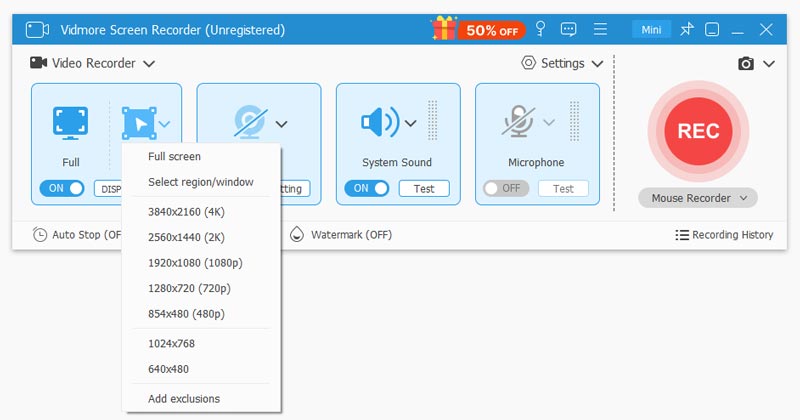
同时,您需要从计算机中选择录制音频源 系统声音 要么 麦克风.
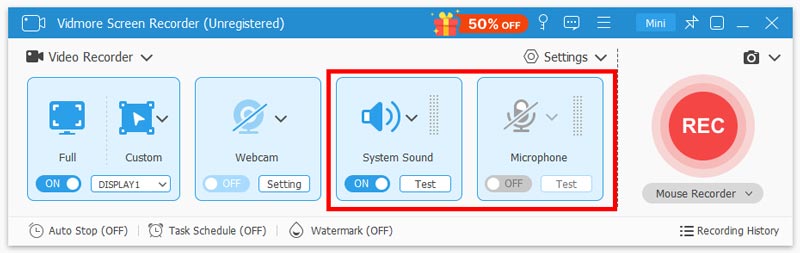
如果要保留旁白的鼠标录制文件,则应打开 麦克风 然后关闭 系统声音.
您也可以关闭这两种声音,仅使用图像重播鼠标录制文件。
记录鼠标移动的关键点是进行设置。点击 滑鼠设定 麦克风图像上方的图标。然后,您应该选中 记录鼠标点击 和 记录鼠标区域。不要忘记为鼠标单击和区域选择颜色。您可以勾选 显示鼠标光标 可选地。
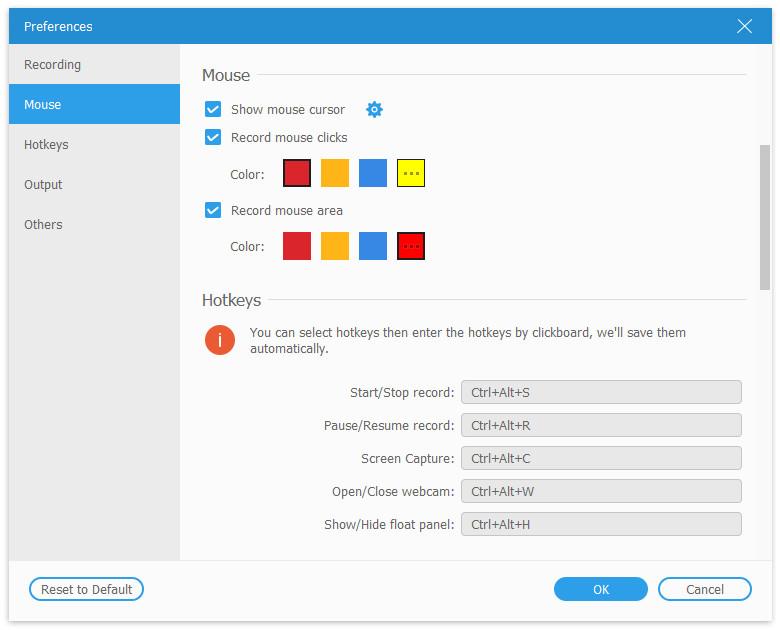
您还可以通过向下滚动设置窗口来设置输出文件,热键等的设置。
第三步 记录鼠标动作
在所有设置都正确设置后,只需点击 记录 按钮开始记录鼠标的动作。
录制文件的停止按钮将使您进入预览窗口,您可以在其中预览鼠标录制文件。之后,点击 保存 在计算机上导出视频文件。
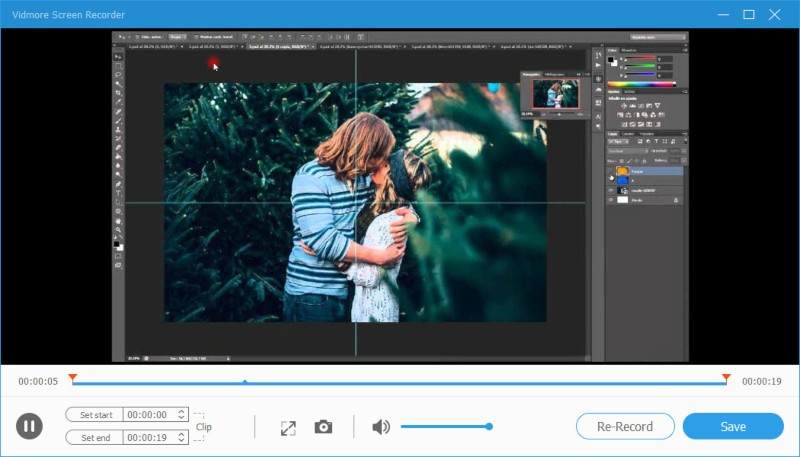
然后,您可以轻松地在计算机或其他设备上无限次重放鼠标录制的视频文件。
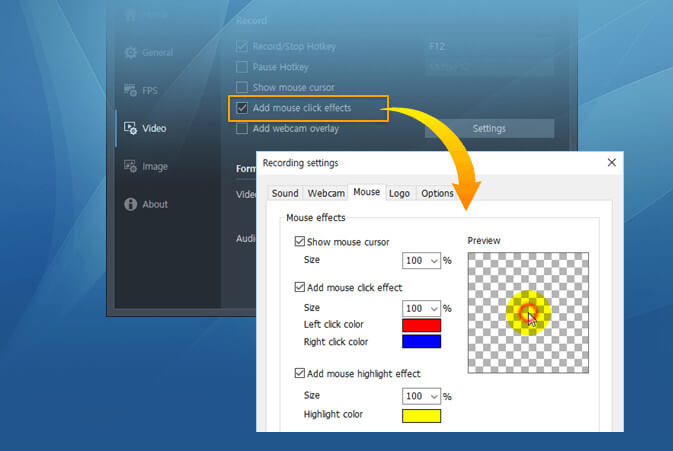
Bandicam是另一个屏幕记录器软件。与Vidmore屏幕录像机类似,此程序支持通过网络摄像头,Xbox / PlayStation,智能手机,IPTV等进行屏幕录像,游戏录像和设备录像。
它可以通过显示鼠标光标,设置鼠标单击颜色并添加鼠标突出显示效果来记录您的鼠标单击。您可以为鼠标左键和右键单击设置不同的颜色。
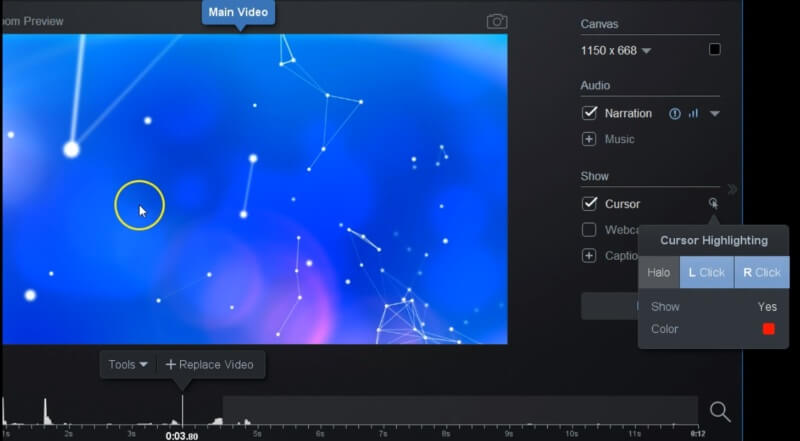
与其他屏幕录像机软件类似,Screen-O-Matic也是鼠标录像机,突出显示了鼠标单击颜色。默认情况下,光标周围会带有高亮显示,以使视频观看者可以看到它。您可以按照豪华计划自定义光标并突出显示鼠标。它还使您可以更改鼠标光标的颜色。
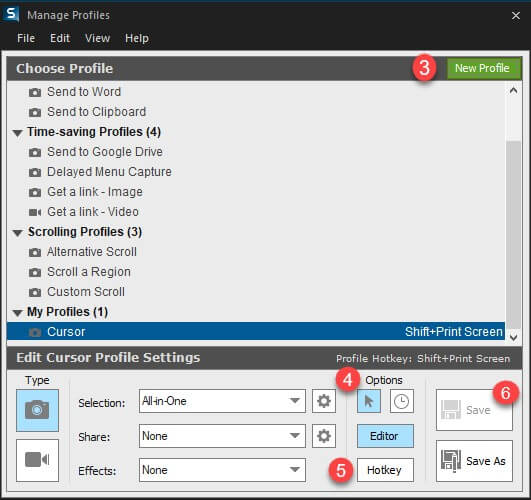
Snagit是录像机和图像捕获软件。进行视频录制时,可以通过设置热键来使用鼠标光标。此外,该软件还允许您编辑光标设置,以进行选择,效果等。您可以记录所产生的光标效果中的鼠标点击。您也可以使用Snagit编辑器来编辑鼠标单击。但是,您应该注意,只有启用鼠标图标并将此软件升级到版本9.1.0及更高版本,才能使用鼠标记录器。
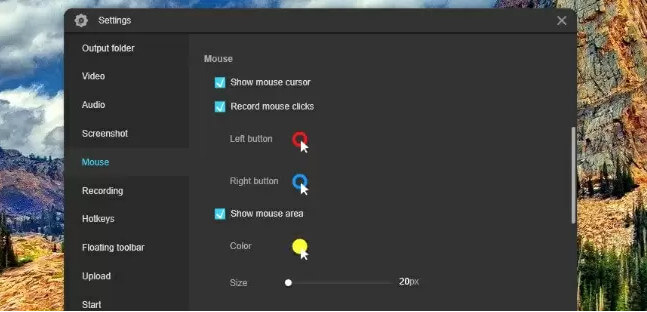
ApowerREC是具有鼠标光标效果的录像机软件。它是屏幕捕获软件,可让您记录鼠标周围的区域。鼠标记录器需要您进行手动配置才能进行鼠标设置,例如显示鼠标光标,显示点击以及更改鼠标单击的颜色以实现左键单击和右键单击。此外,您还可以使用“鼠标周围记录”功能来记录鼠标光标周围的鼠标区域。
https://www.macrorecorder.com/
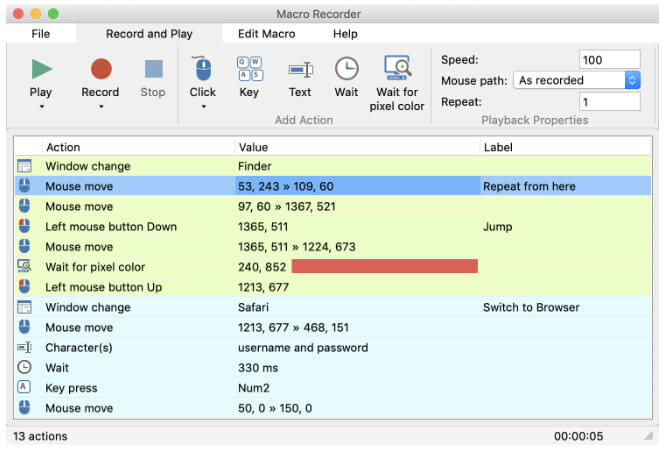
MACRO RECORDER是宏记录软件,可捕获Windows和Mac计算机上的鼠标事件和键盘输入。除了常用的录制功能外,它还使您可以编辑宏录制,例如重新排列动作,更改暂停和编辑键盘输入。您还可以通过速度调节来播放鼠标和键盘录音。此外,该工具将您的计算机设置为自动驾驶,可以无限重复执行任务。
优点
缺点
https://www.ghost-mouse.com/
GhostMouse是Windows鼠标和按键动作记录器。它是一款微型软件,可以记录鼠标的右键单击和拖放动作。它记录脚本并重放一组与鼠标相关的操作。该软件提供了一些设置,使您可以轻松使用该软件。录制后,您可以单击“播放”按钮来播放鼠标录制文件。
优点
缺点
https://www.robot-soft.com/mouse-recorder.html
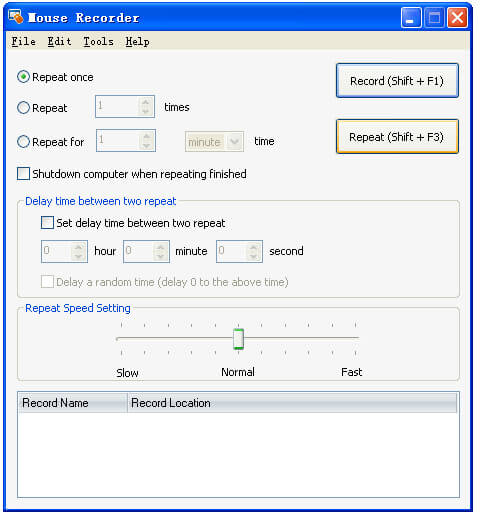
鼠标记录器是专业的鼠标记录工具,可捕获所有鼠标操作并准确重复鼠标移动。它可以让您设置重复时间,两次重复之间的延迟时间以及重复速度。附带单击工具,此鼠标记录器可在Windows计算机上自由运行。
优点
缺点
https://www.remouse.com/
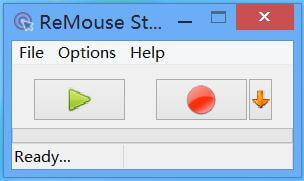
ReMouse是简单的鼠标和键盘动作记录器和播放器。它可以自动执行鼠标单击和移动以及击键操作。所有动作记录都将记录为脚本文件,以备将来使用。鼠标记录器可方便地从图形界面自定义配置。该鼠标记录器是Windows 10/8/7用户的便捷鼠标记录器。
优点
缺点
https://www.jitbit.com/macro-recorder/
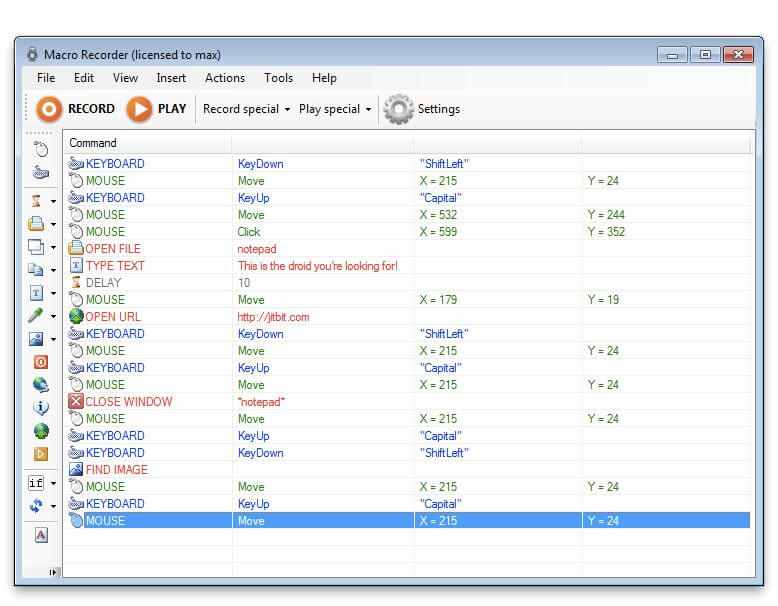
JitBit Macro Recorder不仅是简单的鼠标和键盘记录器,还是功能强大的自动化软件,可以将记录文件转换为Windows用户的.exe文件。它还允许您将自定义命令和语句插入宏以创建操作。它还提供了更多的播放控制,例如速度,过滤器,循环等。
优点
缺点
什么是宏记录器?
宏记录器是一种软件,可记录您的鼠标,按键和延迟动作,以便以后播放。用户无需定制计算机程序或脚本,即可轻松快捷地轻松执行复杂的操作。
Windows 10是否具有宏记录器?
是的,Windows 10具有内置的宏记录器,但是您应该在Microsoft鼠标和键盘中心中分配宏记录器。使用要配置的鼠标,启动Microsoft鼠标和键盘中心。在要重新分配的按钮下的列表中,选择“宏”。之后,您应该单击创建新的宏,对其进行重命名,选择类型,然后单击编辑器以输入您的宏。然后,您可以记录鼠标的移动,击键和延迟。
什么是简易宏记录器?
如果您想记录鼠标的点击并将记录的视频文件共享给其他人,那么Vidmore Screen Recorder就是一个简单的选择。如果您想重复鼠标单击和按键操作的复杂操作,那么“ MACRO RECORDER”无疑是最简单的操作。
版权声明:
本文来源网络,所有图片文章版权属于原作者,如有侵权,联系删除。
本文网址:https://www.mushiming.com/mjsbk/5773.html