

最近部署项目的时候用到了Redis,自己在安装的时候也碰到了一些列问题最终安装成功,记录一下自己的安装历程。
前期准备:
- 服务器Linux版本:Centos8.4 64位(http://isoredirect.centos.org/centos/8/isos/x86_64/)
- Redis版本:6.0.5
下载Redis
方式一:
找到redis官网(https://redis.io/download)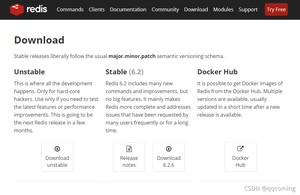
如果不想下载最新稳定版本而是想要下载指定的版本 (https://download.redis.io/releases/)
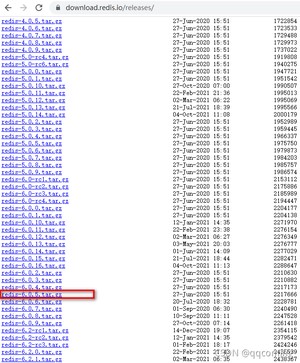
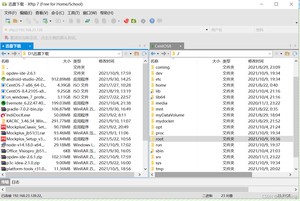
然后直接下载,通过Xftp工具进行上传,选择指定的应用拖到右侧对应的目录即可(可以放在Linux的tmp目录下,之后再进行移动即可)
方式二:(推荐)
选着自己需要下载的版本后,右击选择复制链接,然后利用命令进行下载,进入Xshell控制台,输入wget将复制的链接粘帖上
命令如下:
在控制台执行如下命令后:

解压安装Redis
解压
将下载的redis压缩包解压到指定的目录,一般是将redis目录放在usr/local/redis目录下,可以使用-C指定到解压下目录
解压后当前的目录出现一个redis-6.0.5的目录,就是我们刚刚解压的目录

编译
由于redis是c语言编写的,所以我们需要先安装gcc,安装的命令如下:
然后进入到redis目录,进入redis-6.0.5,然后执行make,控制台会输出一编译的信息

最终编译成功后如图:

安装
输入命令:
执行结果如下:
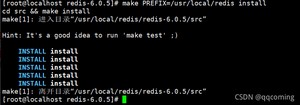
自此redis就安装成功了。可以输入命令查看安装的redis版本

启动redis
进入src目录下,输入命令启动redis
效果如下:
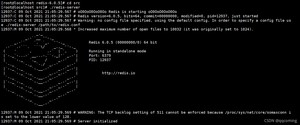
当然我们可以修改redis.conf的配置来设置redis以守护进程的形式启动,将no改为yes

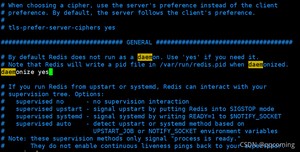
这样启动就不会有图形界面。
如果需要远程连接可以取消保护模式,将protected-mode设置为no,同时将bind注释

查看Redis运行情况:
输入命令:

客户端启动redis
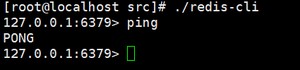
关闭redis
采用kill命令:
版权声明:
本文来源网络,所有图片文章版权属于原作者,如有侵权,联系删除。
本文网址:https://www.mushiming.com/mjsbk/5135.html