

抛开 的好处不谈,让我们聊一下 的好处:我可以使用 libvirt 提供的接口来管理 ,这些接口和 没有任何关系。如果你有使用基于 libvirt 库的管理工具(例如 virt-manager 和 virsh),你就可以使用它们来管理 LXC 。
在这篇教程中,我只介绍标准 LXC 容器管理工具的命令行操作,来教你如何在 Ubuntu 下创建和管理 LXC 容器。
使用下面的命令安装 LXC 在用户态的工具:
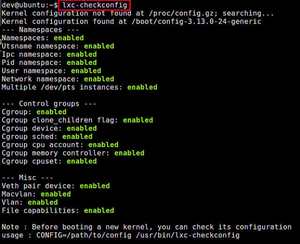
然后检查当前内核是否支持 LXC。如果所有结果都是“enable”,说明内核支持:
安装完 LXC 工具后,就能看到 LXC 自动创建了一块桥接网卡(lxcbr0,可以在 /etc/lxc/default.conf 中设置)。
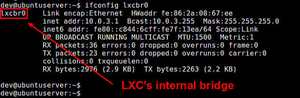
当你创建了 LXC 容器后,它的网口会自动链接到这个桥接网卡上,然后这个容器就能和外部世界通信了。
为了在指定环境下(比如 Debian Wheezy 64位)创建 LXC 容器,你需要一个相应的 LXC 模板。幸运的是 LXC 提供的工具集成了一整套现成的 LXC 模板,你可以在 /usr/share/lxc/templates 目录下找到它们。

一个 LXC 模板实质上就是一个脚本,用于创建指定环境下的容器。当你创建 LXC 容器时,你需要用到它们。
比如你要新建 Ubuntu 容器,使用下面的命令即可:
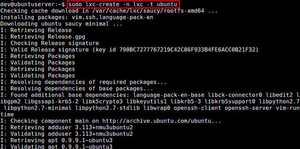
默认情况下,这个命令会创建一个最小的 Ubuntu 环境,版本号与你的宿主机一致,我这边是“活泼的蝾螈”(版本号是13.10),64位。
当然你也可以创建任何你喜欢的版本,只要在命令里面加一个版本参数即可。举个例子,创建 Ubuntu 14.10 的容器:
这个命令就会下载安装指定环境下的软件包,创建新容器。整个过程需要几分钟时间,与容器的类型有关,所以,你可能需要耐心等待。
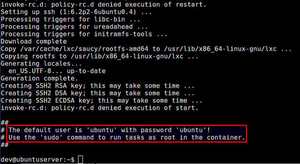
下载安装完所有软件包后,LXC 容器镜像就创建完成了,你可以看到默认的登录界面。容器被放到 /var/lib/lxc/<容器名> 这个目录下,容器的根文件系统放在 /var/lib/lxc/<容器名>/rootfs 目录下。
创建过程中下载的软件包保存在 /var/cache/lxc 目录下面,当你想另外建一个一样的容器时,可以省去很多下载时间。
用下面的命令看看主机上所有的 LXC 容器:
使用下面的命令启动容器。参数“-d”将容器作为后台进程打开。如果没有指定这个参数,你可以在控制台界面上直接把容器的运行程序关闭(LCTT译注:Ctrl+C组合键)。
打开容器后,看看状态:
容器状态是“运行中”,容器 IP 是10.0.3.55。
你也可以看到容器的网络接口(比如我这里是 vethJ06SFL)自动与 LXC 内部网桥(lxcbr0)连上了:

我们已经学习了怎么创建和启动 LXC 容器,现在来看看怎么玩一个正在运行着的容器。
第一步:打开容器控制台:
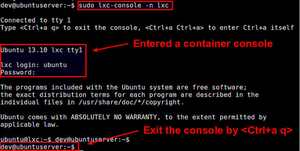
使用“Crtl+a q”组合键退出控制台。
停止、删除容器:
复制容器,用下面的命令:
这个小节主要介绍你们在使用 LXC 过程中碰到过的问题。
- 创建 LXC 容器时遇到下面的错误:
$ sudo lxc-create -n test-lxc -t ubuntu
错误的原因是你运行了最新的 LXC,但是它所依赖的 libcgmanager 版本较老,两者不兼容。升级下 libcmanager 即可解决问题:
via: http://xmodulo.com/lxc-containers-ubuntu.html
作者:Dan Nanni 译者:bazz2 校对:wxy
本文由 LCTT 原创翻译,Linux中国 荣誉推出
本文转载来自 Linux 中国: https://github.com/Linux-CN/archive
版权声明:
本文来源网络,所有图片文章版权属于原作者,如有侵权,联系删除。
本文网址:https://www.mushiming.com/mjsbk/4859.html