

上一篇文章介绍了ARM DesignStart计划,其中提到了Cortex-M1/M3 DesignStart FPGA版本,支持Xilinx和国产Gowin平台,本篇文章将手把手教你如何基于ARM DesignStart计划,在FPGA上搭建一个Cortex-M3软核处理器,以Xilinx Artix-7™系列FPGA为例,介绍如何定制一颗ARM Cortex-M3 SoC软核,并添加GPIO和UART外设,使用Keil MDK环境开发应用程序,Jlink下载、调试ARM程序,最终的实现效果是LED闪烁,串口输出Hello World信息。

本篇文章内容比较长,我已经将本文整理成了PDF文件,文中创建的Vivado工程,ARM Cortex-M3 IP核,Keil-MDK工程,Flash编程算法文件等等资料,我都已经上传到GitHub、Gitee,文末可以查看开源地址。
或者关注我的公众号后台回复:,获取资料的下载地址。

必要的基础知识
为了更快的完成在FPGA上实现ARM Cortex-M3软核,一些必要的基础知识还是要有的!
- FPGA开发基础知识,如FPGA开发流程,设计、综合、布局、布线、约束、下载
- Xilinx Vivado开发环境使用基础,如BlockDesign设计方式,管脚分配,Bit流文件生成与下载
- ARM Cortex-M3内核的使用基础,如STM32、MM32、GD32、CH32等微控制器的开发。
- Keil-MDK开发环境的使用基础,基本的工程建立、编译、下载流程。
如果以上知识都具备,那么,恭喜你!可以在2小时内完成ARM Cortex-M3软核在FPGA上的实现。
Cortex-M3 FPGA IP核下载
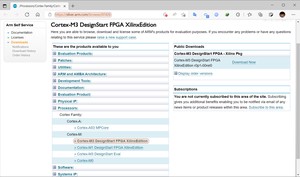
首先,我们需要从ARM官网上获取ARM Cortex-M3 FPGA软核IP包。
下载地址如下:
https://silver.arm.com/browse/AT426
文件名称:Cortex-M3 DesignStart FPGA-Xilinx edition(r0p1-00rel0)
文件大小:7.52MB
MD5SUM:cd67536ccde47130d51b6f49
官网下载需要先注册账号,如果下载速度很慢,可以在公众号后台回复:,获取下载链接,复制到浏览器下载。
压缩包解压之后,共有4个文件夹:
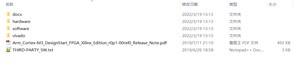
各个文件夹存放的内容:
- docs
存放ARM Cortex-M3处理器参考手册、DesignStart FPGA版本使用说明、基于Arty-A7开发板的顶层BlockDesign框图等文件。
- hardware
存放基于Digilent Arty-A7开发板的Vivado工程,顶层BlockDesign文件,管脚约束文件,Testbench文件等。
- software
存放Keil-MDK工程,SPI Flash的编程算法文件等。
- vivado
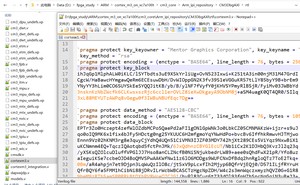
包括DesignStart Cortex-M3 Xilinx FPGA版本的IP核文件,其中Arm_ipi_repository文件夹就是内核源文件了,IP文件内容已经加密,没有可读性。
硬件准备
为了完成DS CM3在FPGA上的搭建,我们至少需要以下硬件:
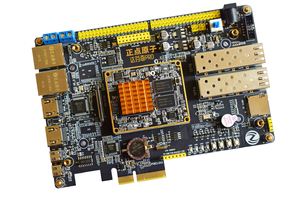
- 一块Artix-7™开发板,用于构建Cortex-M3软核SoC,我使用的是正点原子达芬奇Pro开发板,FPGA型号为XC7A100T。
- Xilinx FPGA下载器,用于下载软核Bit流到FPGA,如Platform Usb Cable,JTAG-HS2/HS3等。
- ARM Cortex-M3调试器,用于调试ARM核程序下载和调试,如Jlink调试器JlinkV9,Jlink-OB等。
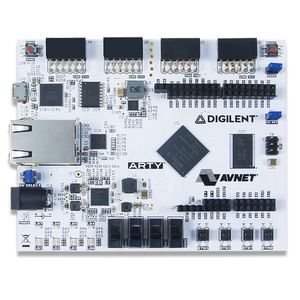
官方的DS CM3 IP核是基于Digilent的Arty-A7开发板,FPGA型号为XC7A35T/100T,Vivado版本为v2019.1,如果你手头正好有这块开发板,那么可以直接使用官方提供的示例工程。
Digilent Arty-A7开发板:
正点原子达芬奇Pro开发板:
软件准备
- Xilinx Vivado开发环境,官方建议版本为2018.2以上,我使用的是2018.3版本
- Keil MDK开发环境,如5.33版本
- DS_CM3的Keil器件包
从Keil官网上下载DesignStart Cortex-M3所专用的器件支持包,下载链接如下:
https://keilpack.azureedge.net/pack/Keil.V2M-MPS2_DSx_BSP.1.1.0.pack
Cortex-M3软核搭建
准备好以上软硬件,就可以开始Cortex-M3软核的搭建了。
首先,新建一个文件夹,命名为cortex_m3_on_xc7a100t,用于存放本次示例所有的工程文件,并新建以下几个文件夹:
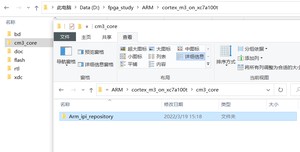
每个文件夹的功能:
- bd文件夹
用来存放BlockDesign设计
- cm3_core文件夹
用来存放的是ARM Cortex-M3内核IP核文件,
- doc文件夹
用来存放设计文档
- flash文件夹
用来存放生成的bit和mcs文件
- rtl文件夹
用来存放用户设计的verilog源文件
- xdc文件夹
用来存放管脚、时序约束文件
其中cm3_core文件夹,需要将官方压缩文件文件中的Arm_ipi_repository文件夹复制过来,路径为
以上文件夹准备好之后,就可以开始新建工程了。
新建Vivado工程
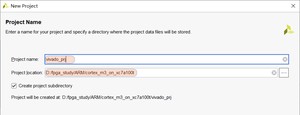
打开Vivado 2018.3,打开工程创建向导,输入工程名称,工程的存放路径为之前我们新建的文件夹。
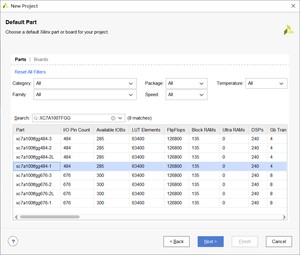
选择FPGA芯片的完整型号:XC7A100TFGG484。
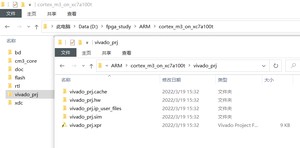
最终创建完成之后的工程目录
添加IP核搜索路径
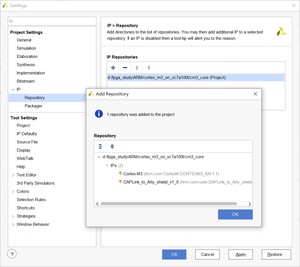
为了能在BlockDesign中搜索到ARM Cortex-M3处理器IP核,我们需要把ARM 软核IP所在的路径添加到搜索路径。
创建BlockDesign设计
为了方便后续使用图形化的方式连接各IP核,我们采用BlockDesign图形化的设计方式,这样可以快速的搭建出一颗定制化的软核处理器。
新建BlockDesign,命名为cm3_core,保存到最初创建的bd文件夹中。
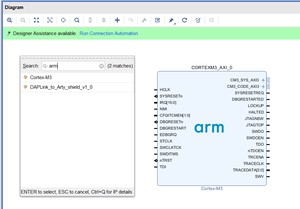
在画布中添加Cortex-M3处理器核:
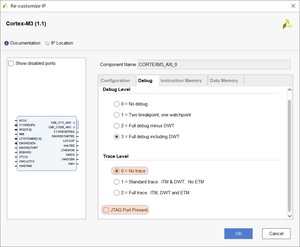
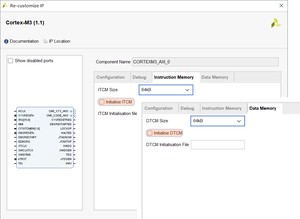
双击Cortex-M3 IP核进行一些基本配置,我们不需要Trace功能,选择No Trace,使用SWD接口调试,禁用JTAG端口:
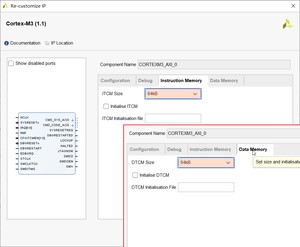
指令空间和数据空间大小,这里设置成64KB,都不进行初始化。
添加一些必要的IP核
- 时钟PLL
用于提供给内核、总线、外设时钟,这里我们配置成50MHz单端输入,PLL输出配置成50MHz,如果时钟频率设置更高,综合后会提示WNS,TNS时序不满足,可能会影响系统的正常运行。
- 处理器复位IP
用于提供内核、外设、互联组件所需要的复位信号,不需要进行定制,保持默认设置。
- 总线互联IP
Cortex-M3内核为AHB总线,而且内部已经转换成了AXI3总线,而Xilinx官方提供的GPIO/UART等外设IP核是AXI4-Lite总线,所以需要添加一个总线互联矩阵,用于将不同协议进行转换,从机数量配置为1,主机数量配置为2,连接到处理器的SYS总线。
- 基本逻辑门IP
Cortex-M3内核需要低电平复位,而复位IP输出为高电平复位,需要在中间插入一个非门来进行转换。
- 常量IP
本次软核搭建不涉及中断部分,所以IRQ和NMI都给定常量0即可,如果需要将中断接入处理器,可以通过Concat核将多个中断源合并成一个连接到IRQ。
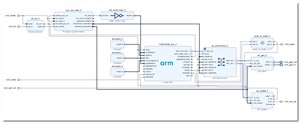
将以上IP添加到BlockDesign画布中,并按照下图进行连接:
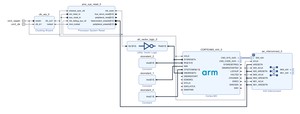
从官方手册中可以知道,ARM提供的软核IP中已经包括了ITCM和DTCM存储器,所以我们无需添加外部的BRAM来作为程序和数据的存储区。
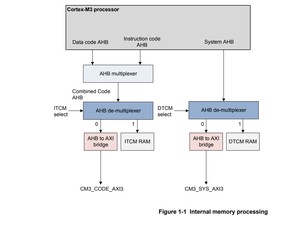
内核中提供ITCM和DTCM都是基于RAM实现,这也就意味着后续我们使用Keil下载程序只是下载到RAM中,掉电数据会丢失。
至此,ARM Cortex-M3处理器内核就搭建完成了,下面来添加GPIO和UART外设。
添加GPIO和UART外设
一些常用的单片机,如STM32,芯片内部的TIM、UART、SPI、CAN等外设一般是固定数量的,而我们使用FPGA来搭建ARM软核SoC就比较灵活了,如果你不需要SPI,那就不用添加SPI外设,需要10个UART就添加10个UART,外设配置比较灵活,当然这些外设都是基于FPGA逻辑资源实现的,实际添加的数量会受限于FPGA芯片的逻辑资源大小。
下面以添加一组AXI GPIO和一组AXI UART为例,介绍如何使用ARM软核来控制这两个外设。
Xilinx官方提供的AXI GPIO外设具有以下特性:
- 内部有两个通道,通道1和通道2,每个通道最多支持32个管脚
- 每个管脚可以配置成输入或输出模式
- 每个管脚可以设置复位初值
- 支持中断输出
提供的AXI UART外设有以下特性:
- 全双工
- 支持5-8位数据位
- 支持奇偶校验
- 可配置波特率110-
这里我们将GPIO配置成双通道,通道1为输出模式,低4位用于连接LED,通道2为输入模式,低4位用于连接按键。
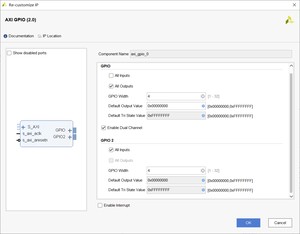
UART配置成波特率,8位数据位,无奇偶校验。
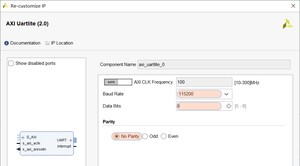
配置完成之后,将它们连接的到互联IP的主机接口上:
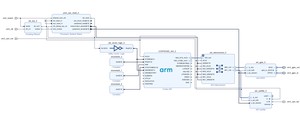
这两组IP的时钟可以和处理器使用同样的时钟,复位可以使用复位IP输出的外设复位信号。
关于AXI GPIO和AXI UART的详细使用,可以查看官方文档:
- pg144-axi-gpio.pdf
https://www.xilinx.com/support/documentation/ip_documentation/axi_gpio/v2_0/pg144-axi-gpio.pdf
- pg142-axi-uartlite.pdf
https://www.xilinx.com/support/documentation/ip_documentation/axi_uartlite/v2_0/pg142-axi-uartlite.pdf
SWD接口的引出
官方的DesignStart IP核资料中,除了Cortex-M3处理器,还有一个DAP-Link调试核,如果使用DAP-Link调试器需要添加这个IP核。
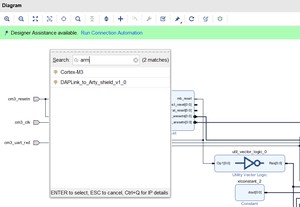
这里我们不使用DAP-Link调试器,而是使用Jlink SWD模式。SWD模式一共需要两根线,一个是SWCLK时钟信号,一个是SWDIO双向数据信号,处理器提供了3个管脚:SWDI,SWDO和SWDOEN,我们还需要实现一个双向端口模块。
基于IOBUF原语实现的双向端口模块,内容如下:
将它添加到我们的设计中。
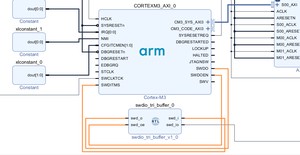
最终的BlockDesign设计如下图所示:
分配外设基地址
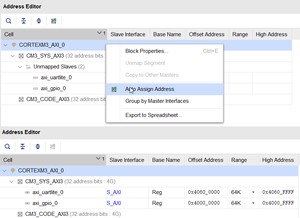
、添加完外设IP之后,我们还需要对外设进行基地址和空间分配,在地址编辑框,右键选择自动分配。
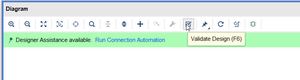
分配完成之后,使用设计验证(Validate Design)功能,可以检查当前BlockDesign设计连接的合法性。
生成Wrapper并例化到顶层
为了方便后续添加自定义的FPGA逻辑模块,我们将Cortex-M3软核处理器作为一个处理器例化到顶层设计中。
在BlockDesign源文件上右键,先选择,耐心等待生成完成之后,选择。
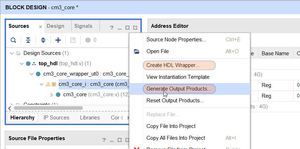
之后就会生成一个_wrapper的verilog文件。
新建顶层文件top_hdl.v并保存到rtl文件夹,将_wrapper例化到顶层。
管脚分配
综合(Synthesis)完成之后,使用Vivado的图形化工具进行管脚分配,尤其注意要将SWDIO和SWDCLK引出到排针管脚上,方便后续使用外接的Jlink调试器进行ARM程序下载。
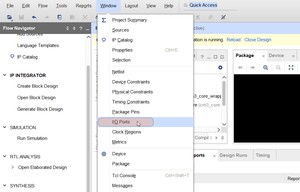
或者直接新建XDC文件,使用约束语句进行管脚分配。
部分约束语句:
如果你的板子和我的(正点原子达芬奇Pro)一样,那么可以直接使用以上管脚约束。
如果你分配的时钟管脚不是FPGA的全局时钟管脚,需要添加BUFG原语进行缓冲。
Bit流文件生成和下载
我的板子使用的是QSPI Flash,为了提高下载和启动速度,在生成Bit流时,配置生成选项:数据压缩、50M读取速度,4位数据线。
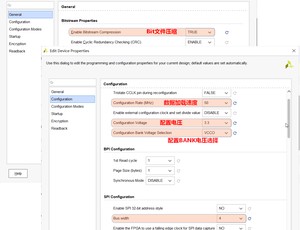
或者直接使用XDC语句进行约束:
以上约束不是必须的,只是为了提高下载和配置速度。
耐心等待工程综合完成,生成Bit流文件,综合的速度和处理器主频、核心数有关。
和常规的FPGA下载方式一样,将生成的软核Bit文件通过Xilinx下载器下载到FPGA内部,先不要固化到外部SPI Flash 。
手头没有Xilinx下载器的,可以参考之前的文章,自己做一个JTAG-HS2下载器!
开源、低成本的Xilinx FPGA下载器
Jlink连接测试
下载完成之后,现在FPGA内部运行的就是一颗基于ARM Cortex-M3的软核处理器了,使用Jlink等调试工具可以连接到芯片。
将Jlink调试器的SWCLK和SWDIO连接到我们分配的管脚V13和V14上。
手头没有Jlink的,也可以参考之前的文章,自己做一个Jlink-OB!
手把手教你制作Jlink-OB调试器
使用Keil开发DesignStart Cortex-M3软核的程序,需要先安装一个DesignStart专用的器件包。
下载地址如下:
https://keilpack.azureedge.net/pack/Keil.V2M-MPS2_DSx_BSP.1.1.0.pack
打开一个STM32 Keil工程,器件修改为刚刚安装的ARM DS_CM3,在界面中选择SWD方式,第一次连接会提示需要选择一个器件,这里选择Cortex-M3:
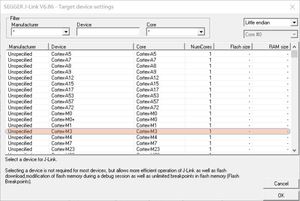
如果以上配置均正确,就能看到已经连接到的ARM Cortex-M3核心。如果没有,说明FPGA工程配置有错误,需要确认是否和以上配置流程一致。
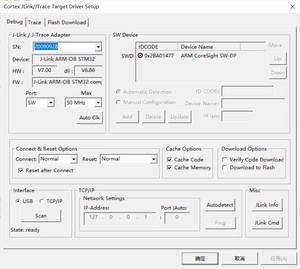
至此,ARM Cortex-M3软核基本搭建完成,接下来我们使用Keil来编写ARM核的程序,实现GPIO和UART的控制。
Cortex-M3软核程序设计
和常规的ARM Cortex-M3内核单片机开发流程类似,使用Keil新建工程,源文件,根据外设使用手册,读写指定的寄存器实现GPIO的控制,UART数据写入,编译下载,调试。
在之前创建的文件夹下,新建mdk_prj文件夹,用于保存Keil-MDK的工程,并新建以下3个文件夹:
新建Keil工程
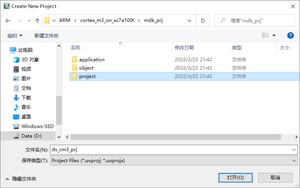
打开Keil-MDK,选择,新建一个工程,命名为ds_cm3_prj,保存到project目录下。
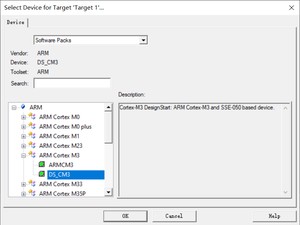
器件型号选择我们新安装的ARM Cortex-M3 DS_CM3内核。
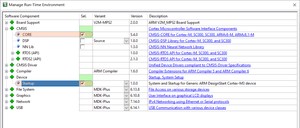
组件管理界面中,添加CMSIS内核文件和Startup启动文件:
并按照如下结构组织文件:
[外链图片转存中…(img-XoSYVSIO-60)]
设置RAM和ROM地址
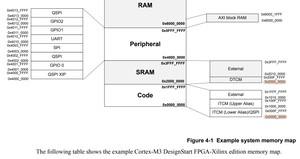
在工程选项中设置片上ITCM的起始地址0x0、大小64K,片上DTCM起始地址0x、大小64K:
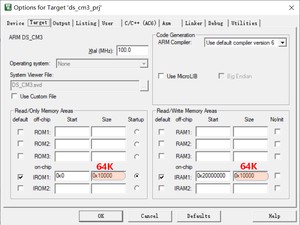
起始地址来源于使用手册中图4-1系统内存地址映射,可以看到其中ITCM和DTCM的起始地址:
大小是我们在Cortex-M3内核配置中设置的大小:
设置完成之后,新建main.c文件,输入以下内容,编译工程,应该无错误输出。
GPIO输入输出控制
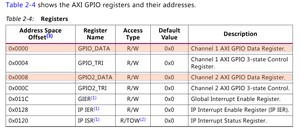
通过查看AXI GPIO的使用手册,通道1的数据寄存器偏移地址为0,通道2的数据寄存器偏移地址为0x08,根据Vivado中的连接,LED连接到通道1,按键连接到通道2上,所以只需要对这两个寄存器地址进行读写,就可以实现LED的控制和拨码开关状态的读取。
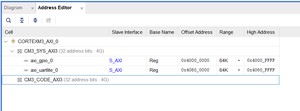
在Vivado地址分配界面,可以看到GPIO和UART的基地址分别为:0x4000_0000和0x4060_0000。
LEL控制和拨码开关读取:
串口数据发送和接收
向串口发送FIFO写入一字节数据:
从串口接收一字节数据:
关于AXI GPIO和AXI UART寄存器的详细说明,可以查看官方文档:
- pg144-axi-gpio.pdf
https://www.xilinx.com/support/documentation/ip_documentation/axi_gpio/v2_0/pg144-axi-gpio.pdf
- pg142-axi-uartlite.pdf
https://www.xilinx.com/support/documentation/ip_documentation/axi_uartlite/v2_0/pg142-axi-uartlite.pdf
延时函数实现
为了让LED的变化,可以被人眼所看到,需要使用延时函数对亮灭进行延时。
使用系统滴答定时器实现一个延时函数:
为了让延时函数准确延时,我们还需要更改工程中的系统时钟频率,和FPGA中配置的内核时钟保持一致。
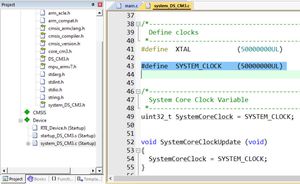
完成的main.c文件内容:
实现的功能是,4颗LED每100ms闪烁一次,同时串口输出此时拨码开关的实时状态。
编译无误后,就可以进行程序下载了。
Flash编程算法生成
使用Jlink下载程序需要指定Flash编程算法,但是Keil自带的算法中并没有我们所需要的:
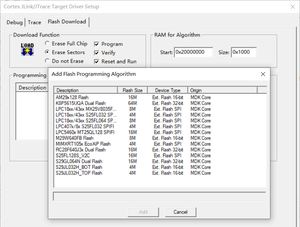
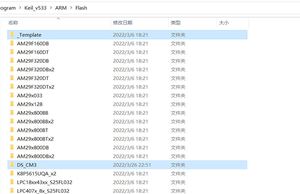
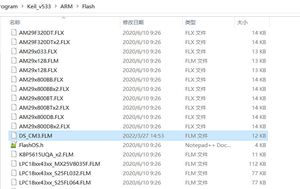
所以我们需要定制一份Flash编程算法,打开Keil安装目录下的文件夹,将文件夹复制出一份,并命名为DS_CM3,
打开其中的Keil工程:
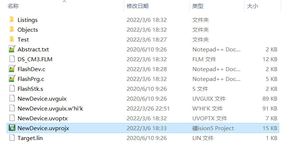
这个工程可以自己设置要编程的Flash起始地址、大小,擦除大小等。
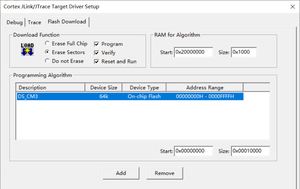
FlashDev.c文件填入以下内容,和我们之前ITCM的配置保持一致,起始地址0x0,大小64K:
FlashPrg.c文件,实现一些存储区擦除的函数:
编译无误后,会在工程目录下生成一个FLM文件。
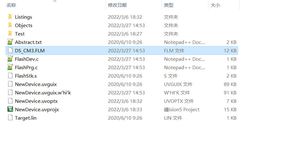
将它复制到上一级目录:
编译下载运行
再打开我们的ARM核Keil工程,添加DS_CM3 Flash编程算法:
点击下载按钮,把ARM程序下载到ARM核:
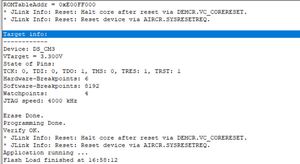
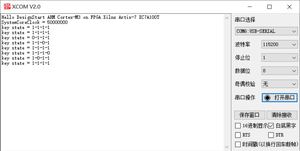
可以看到LED每500ms闪烁一次,串口数据每1s输出一次,同时按下按键,串口输出按键的状态。
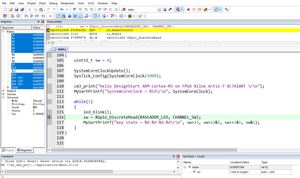
和其他ARM内核芯片一样,也是支持在线调试的:
由于ARM程序是下载到Cortex-M3软核内的RAM存储区,所以掉电后程序会丢失。如何将程序下载到片外的SPI Flash中,我还没有成功实现。
开源地址
本篇文章的pdf文件,Vivado工程,Keil工程,Keil器件支持 包,Flash编程算法文件,外设IP的参考文档,ARM M3软核IP资料包等资料我已经开源到Github和Gitee,地址如下:
Gitee
Github
或者关注我(公众号:电子电路开发学习),在后台回复:,直接获取以上资料压缩包的下载链接,可以复制到浏览器直接下载。
参考资料
本文参考了B站芯片设计大佬虹咲(ID:)所发布的两个视频教程:
- 使用Vivado BlockDesign设计基于ARM DesignStart M3的软核SoC(ID:BV1bp4y187wf)
- 使用Keil设计基于ARM DesignStart M3软核的软件程序(ID:BV1cy4y147Sc)
如果本文所介绍的方法无法成功实现,可以参考以上两个视频教程。
有兴趣研究软核处理器在FPGA上实现的朋友,可以加群互相交流学习:虹咲芯片设计同好会,
更多
- 如何私人定制一颗ARM内核SoC?
- 都说FPGA高端,它到底能干啥?
- 如何打造一款高效率的Verilog编辑器
- 如何写出易于维护的Verilog代码?
- 这个Verilog语法你一定不知道
- FPGA硬核和软核处理器的区别
- 除了ZYNQ还有哪些内嵌ARM硬核的FPGA?
- 全平台轻量开源verilog仿真工具iverilog+GTKWave使用教程
- 阿里平头哥首次交货——玄铁910是个啥?是芯片吗?
版权声明:
本文来源网络,所有图片文章版权属于原作者,如有侵权,联系删除。
本文网址:https://www.mushiming.com/mjsbk/4812.html