

关于LDAP的更多概念参考: LDAP基本概念
本篇主要介绍LDAP的服务端与客户端的安装与使用。
LDAP使用的是服务器,客户端的模式, 也就是需要安装一个LDAP的服务, 其他机器或终端通过ldap协议进行连接, 连接地址类似: ldap://servername/DN。
以LDAP Browser客户端工具的连接为例, 连接的界面如下:
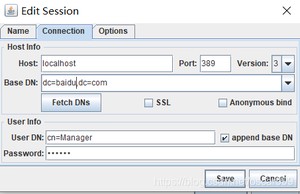
LDAP的服务端和客户端的软件有很多,功能不错又免费的,服务端当属OpenLDAP, 客户端上LDAP Brower是不错的选择。
OpenLDAP是一款开源的LDAP服务端套件, 包含的功能主要有:
- 一个独立的LDAP服务器(名字是slapd)
- 实现LDAP协议的一些库
- 一些客户端工具, 比如导入条目,查询等
下载页面地址
https://www.maxcrc.de/en/download-en/, 可以选择32和64位。
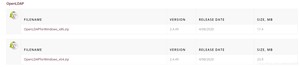
64位的OpenLDAPforWindows的下载链接:
https://www.maxcrc.de/wp-content/uploads/2020/04/OpenLDAPforWindows_x64.zip
此处下载是64位的安装文件, 下载后的文件是一个压缩档,文件名是OpenLDAPforWindows_x64.zip,解压该压缩档或获得一个.exe的可执行安装文件, 直接双击该文件安装。安装一直下一步即可,此处列出几个关键步骤:
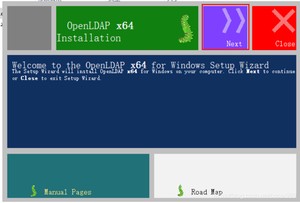
- 点击 “Next”图标
新版本的OpenLDAP的安装界面与传统的”下一步“按钮位于下方的安装方式有一些差异,按钮位于上方,也更大了。
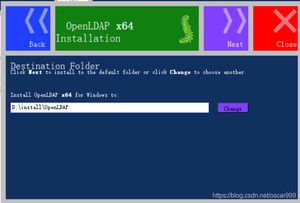
- 选择安装目录(默认装在C盘)
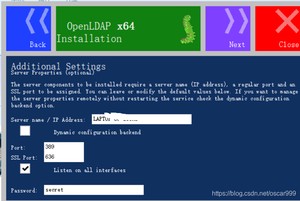
- 确认机器名、端口和密码
OpenLDAP服务的默认端口是389, 也就是客户端使用这个端口连接。其也支持更安全的SSL协议,默认端口是636。
这里的密码是管理账号的密码, 默认的账号名是Manager,密码是secret 。
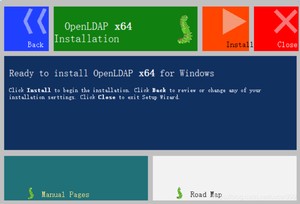
- 信息确认和修改完毕, 点击Install按钮安装。
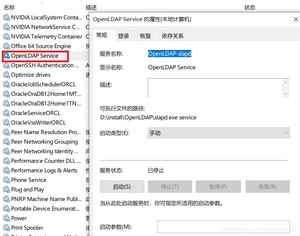
安装完成后会自动注册Windows服务并开机自动启动, 如果是开发或测试,建议先设置为手动启动,设置方式是在Windows服务中找到OpenLDAP Service, 启动类型设置为”手动“。
OpenLDAP 安装的目录如下:
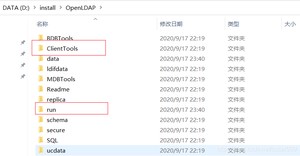
run目录和ClientTools目录是两个常用的目录
- run目录包含启动的批处理脚本
- ClientTools 里面包含一些客户端的工具,比如查询和添加条目等等。
命令行切换到run目录下,执行命令:
执行的界面如下:
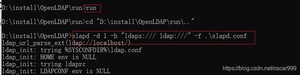
从上面的界面可以看到, run批处理实际是调用splad.exe
对以上命令选项说明如下:
- 调试的级别, 设为1 可以在控制台看到详细的日志
- 协议和端口
- 启动的配置文件,该配置文件包括了基本的CN等配置。
出现以下页面代表启动成功。

在服务端机器,直接使用命令行工具就可以查询。如果在其他机器,就可以通过LDAP客户端工具连接和查询了,这里使用LDAP Browser进行连接和查询。
连接页面如下:
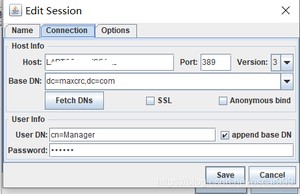
Base CN: dc=maxcrc,dc=com
User DN : cn=Manager
Password: secret
连接进入的界面如下:
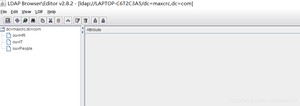
以上的HR和IT的OU都是在服务端添加的,接下来介绍如何添加条目。
如果安装了 ldapadmin,连接后可以在界面中操作,这里介绍如何通过命令行工具 ldapadd工具添加条目。
添加用户
安装完成,默认会有一个People的OU,接下来在该OU下添加用户。
- 在D:installOpenLDAP 目录下新建一个.ldif 后缀的文件, 这里的文件名是 my.ldif, 在该文件输入的内容如下:
- 命令行切换到D:installOpenLDAP 目录,输入命令
这里使用Manager管理用户进行添加,-w是这个账号密码, -f 后面是导入的文件。
添加OU
添加OU的步骤类似, 文件内容如下:
以上执行的界面类似:

- OpenLDAPWindow服务端下载 https://download.csdn.net/download/oscar999/
- 客户端供 ldapadmin 下载地址: https://download.csdn.net/download/oscar999/
- 简易客户端 LDAP Browser 下载地址
链接:https://pan.baidu.com/s/12BKN9XqVzFrEC7gIgAXnsA
提取码:1g3s - OpenLDAP 使用文档。http://www.openldap.org/doc/
版权声明:
本文来源网络,所有图片文章版权属于原作者,如有侵权,联系删除。
本文网址:https://www.mushiming.com/mjsbk/1817.html