

有多种方法可以了解您的计算机上运行的 Linux 版本以及您的发行版名称和内核版本,以及您可能想要记住或触手可及的一些额外信息。
因此,在这篇针对 Linux 新用户的简单但重要的指南中,我将向您展示如何从命令行查找您的 Linux 系统操作系统版本。这样做似乎是一项相对容易的任务。
然而,出于多种原因,充分了解您的系统始终是建议的做法,包括安装和运行适合您的 Linux 版本的软件包、轻松报告错误等等。
话虽如此,让我们继续讨论如何找出有关 Linux 发行版的信息。
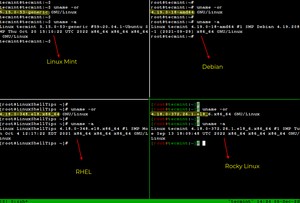
我们将使用uname命令,该命令用于打印您的Linux系统信息,例如内核版本和发行版名称、网络主机名、机器硬件名称、处理器架构、硬件平台和操作系统。
要了解您正在运行的 Linux 内核版本,请输入:
在前面的命令中,选项 打印操作系统名称, 打印内核发行版本。
您还可以将 选项与 uname 命令一起使用来打印所有系统信息,如下所示:
接下来,我们将使用 /proc 文件系统,它存储有关进程的信息和其他系统信息,它映射到 并在启动时挂载。
只需键入以下命令即可显示一些系统信息,包括 Linux 内核版本:
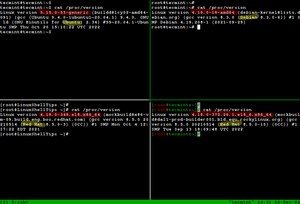
从上图中,您可以获得以下信息:
- 您正在运行的 Linux(内核)版本:Linux 版本 5.15.0-53-generic
- 编译您的内核的用户名:[电子邮件受保护]
- 用于构建内核的 GCC 编译器版本:gcc 版本 20.04.1
- 内核类型:#1 SMP(对称多处理内核)支持具有多个 CPU 或多 CPU 内核的系统。
- 内核构建的日期和时间:Thu Oct 20 15:10:22 UTC 2022
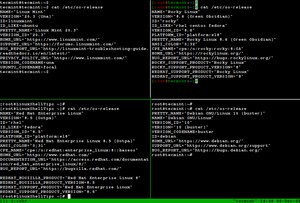
确定 Linux 发行版名称和发行版本信息的最佳方法是使用 cat /etc/os-release 命令,该命令几乎适用于所有 Linux 系统。
/etc/os-release 文件
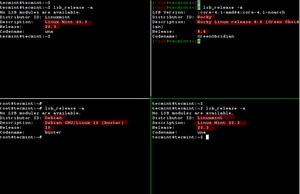
lsb_release 命令
或者,您还可以使用 lsb_release 工具,该工具将在您的终端上打印有关 Linux 发行版的 LSB (Linux Standard Base) 信息。默认情况下不安装 lsb_release 命令,您需要使用默认包管理器来安装它,如图所示。
安装后,运行 lsb_release 实用程序来打印标准 Linux 系统信息,如图所示。
hostnamectl 命令
hostnamectl 命令是一个 systemd 实用程序,用于获取 Linux 操作系统信息,也用于更改或设置系统主机名。
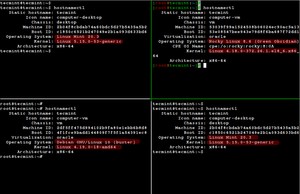
我使用 tmux 终端多路复用器在单个终端窗口中同时访问多个 Linux 终端会话。
在本文中,我们介绍了一个简短的指南,旨在帮助 Linux 新用户了解他们正在运行的 Linux 版本,并通过 shell 提示符了解他们的 Linux 发行版名称和版本。
也许在一两次情况下它对高级用户也有用。最后,要联系我们寻求您希望提供的任何帮助或建议,请使用下面的反馈表。
版权声明:
本文来源网络,所有图片文章版权属于原作者,如有侵权,联系删除。
本文网址:https://www.mushiming.com/mjsbk/15446.html