

本页内容主要用于自己在配置x11vnc过程中遇到的问题进行总结整理,相关配置步骤在 2021 年 2 月的 Ubuntu 20.04 LTS 上确认可行,软件和系统的更新可能会使相关步骤变更,如果有其他更新或更好的方法,请发表评论,谢谢!
#注意:/home/USERNAME/.vnc/passwd 中的USERNAME需要换成你自己的用户名,端口5900大概率情况下会被其他服务占用,建议将端口先配置为5901或其他端口。
输入手动启动指令后,如果正确启动x11vnc服务,应显示以下结果:
若是其他结果(如一串指令一直在不断循环,此时可以通过“ctrl+c”快捷键退出循环的指令),请参考下面的问题及处理来进行解决。
缺少网络工具,循环的指令中的一部分将会有以下结果:
输入以下内容,安装网络工具。
使用sudo指令启动x11vnc时,循环的指令中的一部分将会有以下结果:
不要使用sudo指令启动x11vnc,使用以下内容直接启动x11vnc。
#注意:/home/USERNAME/.vnc/passwd 中的USERNAME需要换成你自己的用户名 。
已正确启动x11vnc服务,没有出现循环的指令,且显示以下结果:
#注意:/home/USERNAME/.vnc/passwd 中的USERNAME需要换成你自己的用户名。
但在其他系统的vnc查看器(如VNC Viewer)上,输入正确的“IP4地址:端口”(如:192.168.0.1:5901)后,提示“the connection was refused by the computer ”。
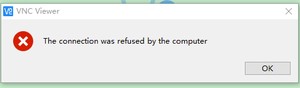
Ubuntu 20.04 LTS 默认使用的桌面管理环境是GDM3,x11vnc 在 GDM3 中不起作用,因此需要使用lightdm桌面管理环境,需要进行的步骤如下:
安装lightdm。
切换至lightdm。
现在软件包设置界面直接点击“回车键”选择“确定”。
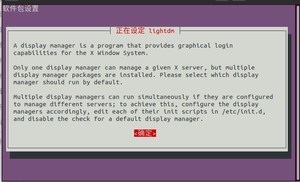
然后在“default display manager”界面通过“上下键”选择“lightdm”,之后通过点击“回车键”选择“确定”。
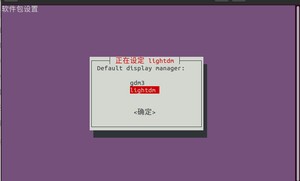
最后需重启电脑,再次进行手动启动x11vnc进行测试,此时,在其他系统的vnc查看器上应该能正常查看Ubuntu上的界面内容。
vnc查看器上提示以下错误,不能正常连接x11vnc:
提示“Unable to connect to VNC Server using your chosen security setting. Either upgrade VNC Server to a more recent version from RealVNC, or select a weaker level of encryption”。
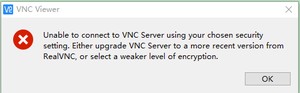
出现该问题,主要原因是使用了5900端口进行连接,换用5901或其他端口进行连接即可。
vnc查看器能正常连接x11vnc,但键盘的小键盘失效。
x11vnc启动指令后面加上选项-capslock -nomodtweak,完整的手动启动x11vnc服务内容如下:
#注意:/home/USERNAME/.vnc/passwd 中的USERNAME需要换成你自己的用户名。
在手动启动x11vnc测试中,确认能通过其他系统的vnc查看器正常连接并使用x11vnc相关服务后,就可以进行x11vnc开机自启动配置。
打开”x11vnc.service“文件。
在”x11vnc.service“文件中加入以下内容。
#注意:/home/USERNAME/.vnc/passwd 中的USERNAME需要换成你自己的用户名。
保存并关闭”x11vnc.service“文件之后,输入以下内容进行配置。
至此,x11vnc服务的开机自启动已配置完成,可以重启电脑,在其他系统上的vnc查看器上直接连接Ubuntu 20,输入设置的密码后,即可登陆系统。
不要锁定屏幕!在使用vnc查看器的过程中,系统锁屏了,将无法再通过vnc查看器重新进入系统,vnc查看器界面会是一个黑屏,无法输入任何内容。
此时通过系统原本的键盘和屏幕进行解锁等操作都是正常的,解锁后vnc查看器又能恢复其他的正常操作,因此建议关闭系统的自动锁屏:设置-隐私-锁屏,按以下界面进行设置:
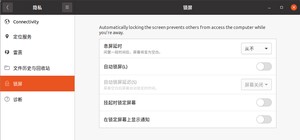
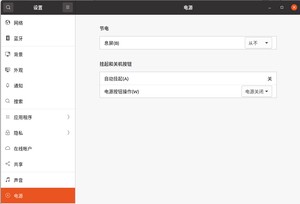
确认“电源”的设置如下所示,使息屏功能失效。
同时,在平时的操作过程中,不要点击右上角的“锁定”图标:
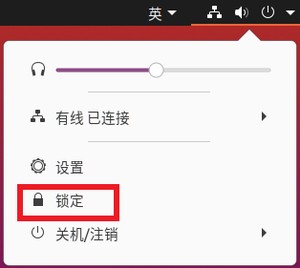
自己在操作过程中,可以点“注销”或“关机”进行正常的登陆操作。
版权声明:
本文来源网络,所有图片文章版权属于原作者,如有侵权,联系删除。
本文网址:https://www.mushiming.com/mjsbk/14821.html