

之前的随笔本人提到过等有时间后写一篇关于manjaro与windows双系统安装的教程,但由于“这样那样的原因”,本人已不再使用manjaro,本人已经切换到archlinux的环境下,故本次的教程将主角换成了archlinux。
当然本人的本篇随笔是基于自己的使用情况来发挥的,如果读者遇到相关问题,由于本人实力有限,可能需要读者另请高明。本教程基于UEFI,UEFI引导很大程度上优于bios,所以本人遂采用了UEFI,但考虑到可能会有bios启动的相关需求(例如虚拟机可能会用到),本人也会在随笔中适当介绍bios的方法(实质上是大同小异的)。如果您完全不懂archlinux的安装,按照本文的命令安装下去一般情况下也能成功。在跟着本教程安装的时候,新人(linux)读者,可以学习到一部分的相关知识,但由于作者本人水平有限,大部分问题可能需要读者自主探索(疯狂叠甲)。
然后贴一张作者目前使用的archlinux环境
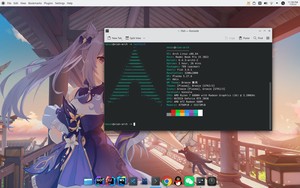
没错,本人就是原批(run
这个不解释了
其余的默认
等待刻录完成
考虑到只是简单的分配空闲空间,我们可以不用很专业的工具类似于DiskGenius的软件来分区,我们可以直接利用Windows自带的磁盘管理工具来进行分区。
对于windows,可以右键[计算机]或者[此电脑]选择[管理]-[磁盘管理]进入。
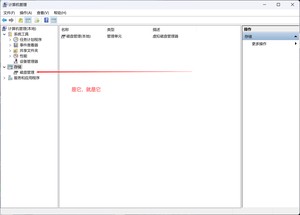
接下来,选择一个空间较大的磁盘压缩出一块空间(40G以上,不过40G的话安装不了什么软件了,推荐可以的话100G以上)。记住一定要是空闲空间,不要建立分区!!!
对于现在很多出厂的电脑都会默认加密磁盘,导致安装完linux无法进入Windows,这里我贴出Windows 11的方法,其他版本请移步互联网。
这个根据个人电脑的不同也有不同,读者请在互联网上搜寻,不同主板会有不同的名字一般会有[Secure Boot]以及[安全启动]等,按照自己的电脑进行设置。
- 如果你的电脑是有线网络的话,直接连接网线即可,无需多余的配置
- 如果你的电脑是有着无线网卡(例如笔记本等),可以使用wifi链接
考虑到只有wifi链接需要一点点步骤,本人在这里就只叙述WiFi的链接
接下来用到的命令行工具是iwctl
在使用该工具前,我们首先要确认自己的网卡是否被禁用
输入以下命令
如果出现了blocked: yes 字样,说明无线连接被禁用,接下来使用下述命令解锁网卡
接下来就按照以下的命令开始联网
这一步如果不出现问题的话,应该会列举出你当前网络的名称,如果是一片空白,请回头检查命令是否有问题,如缺少空格之类的,另外网卡不支持archLinux也会遇到这种情况,这边建议用手机的USB连接电脑进行供网
- 对于双系统而言,最麻烦的就是分区了,一不小心就会导致Windows分区被搞炸(包括引导问题),但按照我接下来的步骤一般情况下是没有什么问题的,当然接下来的分区完全是看个人的情况,本人只给出一些建议,当然,你可以按照我的步骤来安装也是没有问题的。
输入fdisk -l查看电脑目前的分区情况
接下来会出现/dev/sdx
这里的x不是真的就是x,而是依赖于你自己电脑的情况
如果你的电脑只有一个硬盘,你的输出结果应该只有 /dev/sda和/dev/sdb。
其中,/dev/sda代表的是你电脑的硬盘,/dev/sdb 则是你的启动盘(U 盘)。
/dev/sda 后的数字,如/dev/sda1,则代表/dev/sda 这个磁盘下的第几个分区。
当然如果你看到类似于/dev/nvme0n1说明你电脑应该至少有一块 NVMe SSD,如果你只有一个硬盘,那么他就是你的硬盘
同理如果看到类似于/dev/mmcblk0 那么说明你的电脑至少有一块有 eMMC 存储
这时你可以按照/dev/sda的方式安装,但具体磁盘因个人而异。
本人的电脑是Nvme SSD,当然这并不影响非Nvme的安装。
接下来我们使用
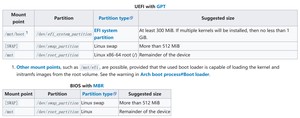
- /boot分区,用来存储启动信息,该分区一般 512M 足够。BIOS 引导可以不单独分这个分区,但是 UEFI 引导必须有该分区作为 EFI 分区。
- /swap分区,交换分区,该分区功能很多,不等同于 Windows 的虚拟内存,建议每一个用户至少创建一个 2G 大小的交换分区。该分区大小视电脑内存大小而定。一般选取自身电脑内存的四分之一即可,及本人电脑为16G,那么我将选择创建4G的swap分区
- /home分区(可选),即用户分区,用于存储用户的数据。该分区是用户自己数据存储的地方。如果你不单独分出 home 分区,则你的所有数据将仅存储在/mnt 分区。对于新手,建议不创建单独的 /home 分区;。
- /mnt分区,即根目录,储存用户的数据,如果你创建单独的/home 分区,则建议该分区大小不小于 20G,根据你的需求和剩余空间大小而定;如果不创建单独的 /home 分区,就把磁盘所有剩余空间留给 /mnt。
接下来贴一下arch Linux官方wiki给的分区建议,上面为UEFI,下面为Bios
先选中free的磁盘空间,选择New新建分区,手动输入大小(cfdisk网上教程很多,本人在这里不多赘述,唯一提醒的一点是请注意Partition type不要搞错了)
按上面建议的分区大小,分别建立四个分区后,选择[ Write ]写入再选择[ Quit ]退出。退出时你需要输入yes确认。输入完整的yes。
- 格式化/mnt分区
- 格式化/boot分区为FAT32格式
- 初始化/swap分区
- 格式化/home分区(倘若你创建了的话)
接下来我们可以正式的挂载分区了
- 挂载/mnt分区
- 挂载/boot分区 UEFI 引导必须有独立的 boot 分区作为 EFI 分区,将导致系统无引导无法启动。双系统安装可以直接挂载 Windows 的 EFI 分区,如果出现分区大小不足请自行创建一个 boot 分区。
- /swap分区无需挂载,仅使用下列命令启用即可
到目前为止,初步的工作已经完成,建议再次输入lsblk命令检查硬盘分区情况,一般情况下,每个相应的分区后面应该标注其挂载的目录。
对于出现了错误的读者,可以使用 unmount命令,卸载分区后,使用cfdisk再次分区。
因为arch Linux是较为定制化的,一般安装是不会自带很多垃圾软件,安装系统时需要的软件等,都需要联网下载,archlinux的默认源都是在国外,但国外的速度相当的感人,所以我们将镜像源切换到中国来,考虑到手打镜像源比较容易出错,所以我们利用 reflector 自动替换国内镜像源
切忌少打空格,该命令有点长(从这一步开始有能力的读者可考虑用ssh远程连接安装系统,这样复制粘贴方便一点)
输入完成后使用下述命令更新镜像源
在上述命令中,base 是元软件包(必要的),base-devel 是基础软件包组,linux 是内核,linux-firmware 是固件包,vim 是我本人常用编辑器,当然你也可以使用nano,e2fsprogs 是 ext4 文件系统所需工具,如果你是按使用 ext4 文件系统则必须安装该软件包。ntfs-3g 是与 Windows 的 NTFS 有关的软件包,如果是单系统可以不安装。
到了这一步我们需要单独更新一下archlinux-keyring以免安装软件时候的签名错误
当安装成功后,输入如下命令以生成 fstab 文件。你可以不知道这是啥,但你一定要有。
到了这一步,archLinux基本就安装完成了,接下来我们将要对archlinux进行一些简单的配置
输入以下命令进入新的系统
我们默认的是root用户,此时我们首先要做的就是优先将root用户设置一个密码
密码需要回车输入两次,输入时不会显示
当然,一般人是不会选择root账户用作自己的主要账户,因为它的权力实在太大了,就算是rm -rf 也会被执行,因此,我们需要创建一个普通用户,如果需要用到最高权限,我们也可以在命令行前面键入sudo来执行
输入以下的命令
找到下面两行(在靠下一点的位置)
将#%wheel ALL=(ALL) ALL前的注释符号#删除即可,不要动其他的任何一个字符
保存并退出
如同用户有一个名字一样,Linux 下电脑也需要一个名字。 输入如下命令配置电脑的主机名:
最好是英文,不要有空格和特殊字符
下面对系统 host 进行配置
在该文档中键入以下内容
安装微码时,需要根据读者自己的处理器型号进行对应的安装
- AMD
- Intel
接下来我将以UEFI启动的方式来讲解grub的配置(bios的配置我以后有时间一定会更新的,将来吧,反正)
依次输入以下的命令
Grub 2.06 更新后默认禁用 os-prober,因此我们需要手动去开启它
接下来创建配置文件
输出结果大体如下
如出现错误,请回头检查或重新安装!!!
考虑到国人的使用环境,我们需要对语言环境进行一定的配置,我们需要在locale.gen文件里进行配置
找到如下几行
去掉前面的注释符号#
保存退出
输入
输出结果为
输入如下命令将区域信息写入 locale-conf 文件
接下来输入以下命令把时区更改为上海
- KDE
开机自启动
- Gnome
开机自启动
之后开机就不会再进入命令行界面
安装中文字体
用以下命令设置中文环境
输入以下内容
接下来我们使用如下命令安装网络管理器,一定要安装!!!
接下来输入reboot重启即可进入archLinux界面,到这里,arch Linux双系统安装已然完成。后续的配置教程将同步更新到本随笔里,就暂时告一段落吧。
版权声明:
本文来源网络,所有图片文章版权属于原作者,如有侵权,联系删除。
本文网址:https://www.mushiming.com/mjsbk/14607.html