

图像的基本操作
1. 实验目的和要求
2. 主要设备及环境
3. 实验内容及实验结果
3.0 实验准备
3.1 图像的读取
3.2 视频的读取
3.2.1 打开视频文件:
3.2.2 打开摄像头:
3.2.3 读取视频帧:
3.3 图像的显示
3.3.1 Opencv 方式
3.3.2 matplotlib 方式
3.4 图像的保存
3.4.1 读入彩色和灰度图像文件,并显示出来,同时给出图像的基本属性。
3.4.2 读取文件夹 images 的图像 lena.bmp,并显示出来。然后将图像另存为 lena.jpg,并比较两文件大小。
3.5 图像的通道拆分与合并
3.5.1 通道拆分
结论:
3.5.2 通道合并
3.6 图像 ROI (region of interest )(图像剪裁)
3.6.1 运行实例
3.6.2 思考题:怎样取出、修改图像某点的像素值?
3.7 图像坐标变换
3.7.1 图像缩放
(1)result = cv2.resize(src, (160,160)), 输出 result ,观察效果。
(2)result = cv2.resize(src, None, fx=0.5, fy=0.5), 输出 result,观察效果。
3.7.2 图像的仿射变换(实现图像缩放、图像旋转和图像平移)
3.8 图像色彩空间转化
3.8.1 运行实例:
3.8.2 思考:对比上一个 print 语句的输出有何不同?为什么?
4. 实验分析与思考
(1)熟悉并掌握Python在处理图像方面的能力;
(2)精通在Python中使用opencv-python库读取图像的方法,包括读取不同格式的图像,以及调整图像大小、色彩转换等操作;
(3)掌握Python获取图像信息的方法,包括获取图像的大小、颜色、高度、宽度等相关信息,以及图像的通道等;
(4)掌握在Python中使用opencv-python按照指定要求存储一幅图像的方法,包括存储为不同格式的图像等操作;
(5)掌握图像间的转化方法,包括图像坐标变换和图像的色彩空间转化。
(1)计算机;
(2)Python、Pycharm及Anaconda软件;
(3)典型的灰度、彩色图像文件。
3.0 实验准备
首先在程序开头导入 OpenCV 模块。
3.1 图像的读取
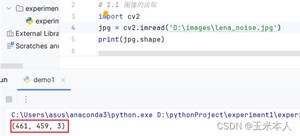
函数返回一个(行数(高),列数(宽),颜色通道数)的多维阵列,表示图像数据,默认的颜色次序为 BGR。
img = cv2.imread(文件名[,参数])
其中第一个参数为图像文件的路径,第二个参数(可选)的主要形式有:
(1) cv2.IMREAD_UNCHANGED (图像不可变);
(2) cv2.IMREAD_GRAYSCALE (灰度图像);
(3) cv2.IMREAD_COLOR (读入彩色图像),这是默认参数,不填的话默认为这个。
运行结果:
print(image.shape) 返回一个三元组,分别是图像的高度,宽度和颜色通道数。
3.2 视频的读取
用同样的方法读取视频文件、USB 摄像头及监控摄像头的视频帧。
#打开视频文件
cap=cv2.VideoCapture('https://blog.csdn.net/weixin_/article/details/images/1.avi')
#打开内置或 USB 摄像头,0 表示第一个摄像头
cap=cv2.VideoCapture(0)#判断 VideoCaputre 对象是否成功打开,只有成功打开才能进行读操作
if cap.isOpened(): #VideoCaputre 对象成功打开
print('已经打开了视频文件或摄像头')
else:
print('视频文件或摄像头打开失败')
3.2.1 打开视频文件:
运行结果:
删除视频文件后运行结果:
3.2.2 打开摄像头:
运行结果:
3.2.3 读取视频帧:
ret, frame = cap.read() # 读取一帧视频
其中 ret 是布尔值,如果读取帧是正确的则返回 True,如果文件读取到结尾,它的返回值就为 False。frame 就是每一帧的图像,是个三维矩阵。
运行结果:
3.3 图像的显示
3.3.1 Opencv 方式
cv2.imshow(窗口名, img)
cv2.waitKey(0)#等待显示,如果没有这句的话,图片就会显示一下立马消失
#0 表示无限制的等待(按任意键就退出),大于 0(如 5)表示等待 5ms 自
#动关闭窗口
cv2.destroyAllWindows() #从内存将窗口清除
运行结果:
3.3.2 matplotlib 方式
from matplotlib import pyplot as plt #首先导入 pyplot 模块
rgb = cv2.cvtColor(img, cv2.COLOR_BGR2RGB)
plt.imshow(rgb)
plt.xticks([]), plt.yticks([])
plt.show()
运行结果:
3.4 图像的保存
cv2.imwrite(文件名, img)
3.4.1 读入彩色和灰度图像文件,并显示出来,同时给出图像的基本属性。
运行结果:
3.4.2 读取文件夹 images 的图像 lena.bmp,并显示出来。然后将图像另存为 lena.jpg,并比较两文件大小。
运行结果:
3.5 图像的通道拆分与合并
3.5.1 通道拆分
拆分后,输出 b,g,r 三幅图像。看看哪幅图像最亮,并解释原因。
方法一:
b, g, r = cv2.split(img)
方法二:
b = img[:, :, 0]
g = img[:, :, 1]
r = img[:, :, 2]
方法三:
b = cv2.split(img)[0]
g = cv2.split(img)[1]
r = cv2.split(img)[2]
输出结果:
结论:
哪幅图像最亮取决于图像的内容和颜色分布。在图像中,红色通道是最亮的,其次,蓝色通道比绿色通道亮,因为空气对蓝色光的散射强。
3.5.2 通道合并
m = cv2.merge([b, g, r])
输出结果:
3.6 图像 ROI (region of interest )(图像剪裁)
img = cv2.imread("图像文件名")
subimg=img[r1:r2, c1:c2]
# 输出 subimg,观察效果。
3.6.1 运行实例
输出结果:
3.6.2 思考题:怎样取出、修改图像某点的像素值?
导入图像,将它转化为数组形式,对每一个像素点的像素值进行调整和修改并输出。
3.7 图像坐标变换
3.7.1 图像缩放
(1)result = cv2.resize(src, (160,160)), 输出 result ,观察效果。
输出结果:
(2)result = cv2.resize(src, None, fx=0.5, fy=0.5), 输出 result,观察效果。
输出结果:
3.7.2 图像的仿射变换(实现图像缩放、图像旋转和图像平移)
编写程序来使用 cv2.warpAffine() 函数(先读入图像,然后用该函数对图像做各种变换,最后显示各种变换后的图像效果)。
输出结果:
3.8 图像色彩空间转化
dst = cv2.cvtColor(src, 参数)
其中常用的参数有:
cv2.COLOR_BGR2GRAY
cv2.COLOR_BGR2RGB
cv2.COLOR_BGR2HSV
cv2.COLOR_RGB2BGR
cv2.COLOR_GRAY2BGR
3.8.1 运行实例:
输出结果:
3.8.2 思考:对比上一个 print 语句的输出有何不同?为什么?
原始图像的形状通常为 (height, width, channels),其中channels通常为3(对应RGB)。灰度图像的形状为 (height, width),因为灰度图像只有一个通道。
在实验中遇到预想之外的问题(比如得到的图像处理效果与预期不同),自己找到原因,并想到办法加以解决。
(1)运行时,配置环境未选择anaconda,所以报错,选择后解决;
(2)img= cv2.imread('D:imageslena_noise.jpg') 报错,因为返回值不是img,应该是jpg,修改成jpg之后运行成功;
(3)print(image.shape)返回一个三元组,分别是图像的高度,宽度和颜色通道数;
(4)变量“jpg”没有被定义,要在调用cv2.cvtColor(jpg, cv2.COLOR_BGR2RGB)之前读取一张图片并将其存储在变量“jpg”中;
报错:
添加语句后:
如果觉得作者写得还不错的话, 点赞 / 收藏 / 评论 / 转发 四连支持一下吧~😘
最重要的是点一个大大的关注, 你的支持就是作者创作的最大动力!!!❤
版权声明:
本文来源网络,所有图片文章版权属于原作者,如有侵权,联系删除。
本文网址:https://www.mushiming.com/mjsbk/14113.html