

1.下载地址
2.下载完解压,然后点击这个即可安装。

3.注意这个安装包只下载了C++桌面开发和 Linux C++开发组件,安装时会自动勾选这两个组件。
最近项目需求只能断网安装相关软件环境,总结了以下Visual Studio2019离线断网安装方法,我会非常详细的告诉大家如何离线安装,以及如何根据自己需要进行离线下载相关包的方法。授之以鱼不如授之以渔…我会把每个部分可以参考的官网教程链接贴上,若需要,可进一步学习查看。
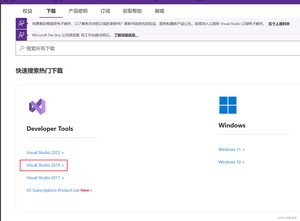
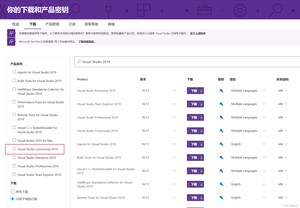
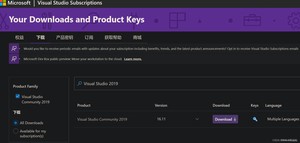
(1)先进官网下载链接,下载安装包引导程序,我下载的是下面这个社区版本。
(2)可以在D盘新建一个文件夹VS2019,将下载好的.exe文件保存到该文件夹中,然后可以在VS2019文件夹内再新建一个installer文件夹,用于存放后面下载的各种离线包。

(3)在上述文件夹目录下打开终端,输入:
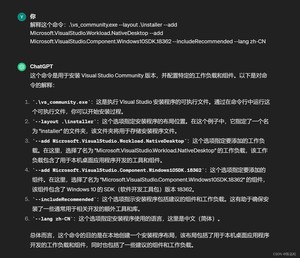
大致讲解以下,我这里面命令的意思:
常用到几个工作负荷ID有:
除了这些常用组件,可在VS组件ID查询内查到非常详细的ID,然后根据需要–add 所需ID就行。
补充 解释上面的命令
结束
那什么是工作负荷、推荐组件、可选组件呢?看下图:
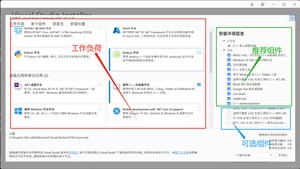
这个界面大家肯定都非常熟悉,左边常见的C++桌面开发等就是工作符合,而右边默认勾选的是推荐组件,下面默认没有勾选的则是可选组件。除了上面的几个指令,还有这个常用指令:
当然,除了这些官方还给出了许多其他指令,感兴趣的同学可以在命令行参数自行查看。
(4)在CMD终端输入相关指令回车后,会显示下面的画面,等待慢慢安装完成就好啦:
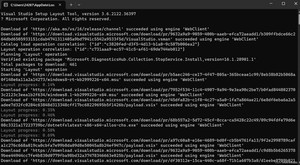
(5)将整个VS2019文件夹拷贝至需要离线安装的电脑内,双击vs_setup.exe安装即可!
(6)除了上面手动添加每个组件ID外,微软还提供一个直接根据自身电脑已经配好的VS软件环境直接导出一个.vsconfig配置文件。然后直接用下面指令,根据这个配置文件进行离线安装VS2019,可以说是对那些忘记之前装了哪些组件或者组件非常杂乱的同学非常友好!给微软点个大大大赞!。
具体可参考:如何导入导出安装配置文件
版权声明:
本文来源网络,所有图片文章版权属于原作者,如有侵权,联系删除。
本文网址:https://www.mushiming.com/mjsbk/13967.html