

要使用IDEA对mysql数据库进行操作,首先第一步就要加载驱动。
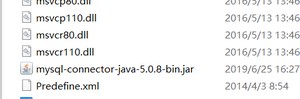
1、下载驱动jar包,安装在任意位置。我下载的是5.0.8版本
这里有其他人分享的链接: link.
图片:
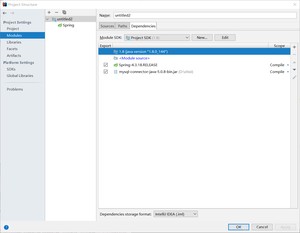
2、打开IDEA,打开Project Structure(在File中),点击Modules, 点击右侧的+号选第一个jars of directories,找到你刚刚解压缩的位置,选中文件mysql-connector-java-5.0.8-bin.jar——>点击确定
图片:
3、查看Extermal libraries中是否有mysql-connector-java-5.1.42-bin.jar驱动,若有则说明成功
图片:
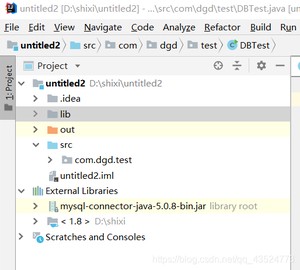
另外一种方法是进行第一步后,自己创建lib文件夹,然后再File中的Project Structure中的library中进行设置,同样导入那个驱动(JAR包),然后点击确定即可。此时驱动就放在lib目录下。
接下来是连接数据库。这里默认数据库已经配置好。
1、View→Tool Windows→Database打开数据库工具窗口,
2、在界面右边点击Database工具窗口左上角添加按钮“+”,选择数据库类型,这里以MySQL为例,则点击的是MySQL
3、填写数据库连接的主机名、数据库名、用户名和密码
4、点击Test Connection按钮进行测试数据库连接是否正常
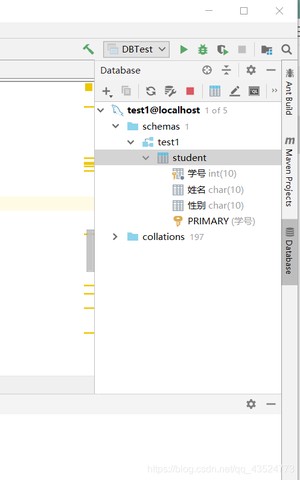
在MYSQL中建数据库、建表
1、首先打开MYSQL,在左边空白处单击右键,点击创建数据库
2、右键单击数据库test1下面的表,创建表,输入表数据,设置主键(信息的唯一标识)
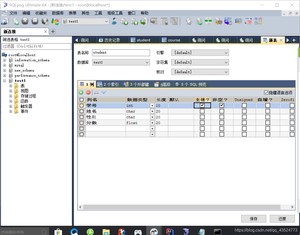
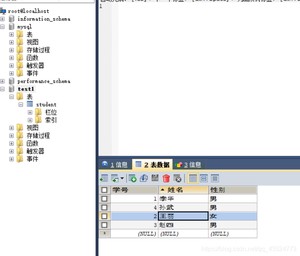
3、打开左侧目录栏下面的表,就可看见有student表了,右键单击选择打开表,则可以进行表内容编辑
4、编辑完成后要点击表上面一栏的保存按钮进行保存。
在IDEA中编程实现六大步骤
结果展示
首先数据库数据如下:
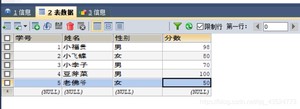
1、加载驱动、连接数据库、进行查询
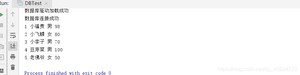
2、更新数据
结果栏只显示如下:

但我们可以在界面右侧的数据库显示那里双击student表,则可以看见。数据已经改了。
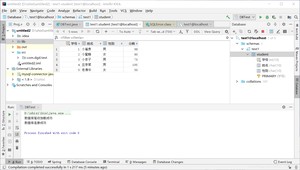
3、删除数据
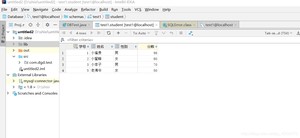
可以看到学号为4的记录已经删除了
这里要重点提醒大家,在改动数据之后,重新查看表的时候一定要刷新,表上面加号左边那个就是,不然看到的还是之前的数据。
4、增加数据
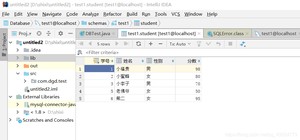
5、模糊查询
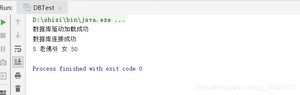
版权声明:
本文来源网络,所有图片文章版权属于原作者,如有侵权,联系删除。
本文网址:https://www.mushiming.com/mjsbk/12729.html