

本篇思维导图
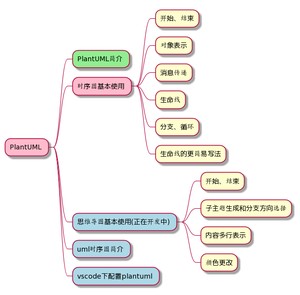
本篇导航
不管是在工作还是学习,特别是在项目计划初期,我们需要画大量的图将工作内容、项目方案等进行可视化描述,包括但不限于时序图、类图、思维导图等等。
但是对于不经常画图,或者经常使用键盘的孩子,手工画图或者使用软件进行画图都是一件比较头疼的操作,特别是像我这种有强迫症的孩子,任何歪歪扭扭的地方都会让我极其不舒服想要将图画的尽量笔直和完美。
所以,如果可以直接敲代码,就可以生成想要的图,对于工作效率和专注度都有极大的提升,另外,将图上的逻辑用代码描述出来,本身就又能加深自己的理解。
好在,我在工作中偶然发现了这样的一个开源项目,PlantUML!!!真的,强烈安利,程序员必备、计算机学生必备,只敲代码,真的是方便了许多,我在画时序图的时候,一个对象可能要画2-3分钟,从找标识到手工对齐,添加对象名,但是用代码只需要一行解决!!!啊,这个优点已经好到必须要亲自体会了!!!强烈安利!!!它已经是我画图时必用的一款神奇,和markdown一样不可忽视。
PlantUml是一个开源项目,可以用写代码的方式快速回至出各种自己想要的图。此外,不仅支持画UML,还支持很多常用的,比如思维导图、ER图等等。戳官网:PlantUML
下面我就我自己的使用分享一些简单常用的使用方法
官网使用文档:时序图
1. 开始和结束
表示开始
表示结束
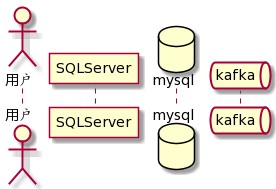
2. 对象表示
常用对象:
定义对象:
格式 [ ] 里面的内容为可选项,即可以为对象定义别名,这个别名是为了在代码中引用对象方便,实际图中对象的名字还是我们定义的对象名。
例子:
3. 消息传递
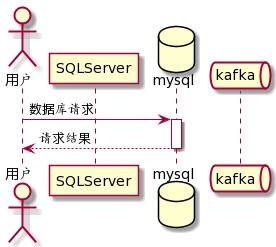
时序图主要是为了展示项目中的数据流走向,因此消息传递是时序图的重要部分。
表示消息传递走向,默认箭头类型是单向直线,PlantUML手册中有很多样式可以通过代码自定义颜色和样式
是单向虚直线箭头,一般是用来传递消息返回信息
4. 生命线的激活与撤销
一般完整的时序图中都会包含生命周期,当某个服务被触发,从开始工作到工作结束返回请求的这段时间,就是这个服务当下的生命周期,在PlantUML中,使用和来激活、销毁生命周期
5. 分支和循环表示
某些复杂情况下需要处理一些分支和循环的内容,PlantUML中用 表示分支, 用 表示循环
分支
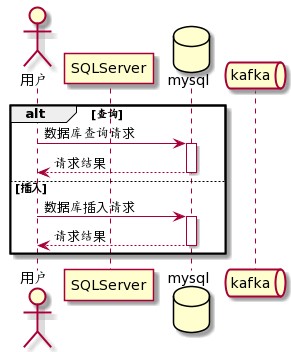
循环

另外,分支和循环都是可以嵌套的。
6. 一些更简洁的语法
可以直接激活生命线
可以结束生命线并返回传递消息msg
一般成对使用
4中的激活生命线+消息传递的代码可以直接写成这样
目前据官网,这个正在开发中,某些语法可能会发生变化,但是先用着不是?官网手册:思维导图
1. 开始和结束
开始
结束
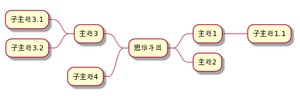
2. 子主题
使用或新建分支,用符号数量表示层级,表示分支向右边生长,表示分支向左边生长
3.内容多行表示
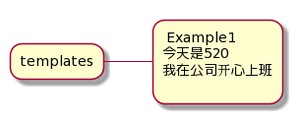
使用开始多行内容,结束多行内容。目前如果要使用 只能用新建分支
4.颜色改变
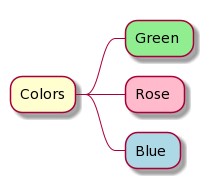
没有颜色的思维导图是没有灵魂的
具体语法建议查看官网手册
对于还不清楚什么是UML时序图的同学,可以看下这两篇文章哦
步步为营UML建模系列五、时序图(Squence diagram)
UML序列图总结(Loop、Opt、Par和Alt)
使用VS CODE+PlantUML高效画图
Vscode plantuml UML图 配置使用
vscode下配置好plantuml后,可以使用预览plantuml文档(.uml文件)
如何从vscode导出plantuml图? 或 ; 选择 PlantUML:导出当前图表;选择导出格式svg;导出即可。[png 对于较大的导出不全]
解决导出png不完整: vscode 打开设置 --> edit settings.json --> 添加如下:
颜色表及HTML代码
版权声明:
本文来源网络,所有图片文章版权属于原作者,如有侵权,联系删除。
本文网址:https://www.mushiming.com/mjsbk/12543.html