

2019/12/11更新:我平时不看CSDN的,之前一时兴起发了过来,没想到反响还不错。这次就顺便把后来新增的一个小节放上来,并且在文末增加了我的GitHub(一看GitHub就知道我是个菜鸡,大家都是互相学习啦~)
注:这是当时闲着无聊写到github page的,在CSDN上也看了大佬们各种各样的教程跟疑难杂症解答,感觉我这个不放出来也有点可惜,希望各位能够从中收益吧。
在网上看了不少关于PyQt5的中文教程,但是无外乎是过时了,讲解不清晰易懂,或者资料不完整。Youtube上面倒是有不少视频,但是不少Youtuber居然还在手写ui而不是利用方便快捷的Qt Designer。仅有的几个视频虽然利用了Qt Designer来设计UI,但是他们并没有将UI跟逻辑分离,这种行为并不是我期望的。
为此,我花费了不少时间在网上寻找各种资料。于是乎,我最终还是下定决心把自己的学习过程给记录下来。记录下来是给我自己复习跟参考的,如果有人能够从中受益,那也挺好,不用浪费时间去到处找答案。
我使用的环境如下:
- Windows 10 (Build 17763)
- Python 3.7.2
- VSCode 1.33.0
- PyQt5
- Qt Designer
如果你使用的是OSX或者Linux,请自行替换教程中的一些操作。
本文并不讨论Python和VSCode的安装,如果没有VSCode,你可以用各种同类IDE替代或者安装它。
本文不讨论多Python共存,毕竟Python2.7在2020年就要退役了,而且我本人也没这需求。
下面直接使用pip来安装PyQt5,此处可能是pip/pip3,或者两者皆可,后面不再重复
直接pip安装PyQt5
由于Qt Designer已经在Python3.5版本从PyQt5转移到了tools,因此我们还需要安装pyqt5-tools
到这一步,PyQt5就安装完成了,你可以通过下面若干可选的操作来检查是否已经安装成功:
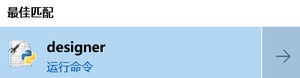
- Win+S呼出Cornata主面板(搜索框),输入designer,如果看到跟下图类似的结果说明PyQt Designer已经被安装
- 在cmd中输入pyuic5,如果返回“Error: one input ui-file must be specified”说明安装成功。
注:Qt Designer的界面是全英文的,幸运的是有汉化方法,不过因为我本人用不上,所以如果有这方面需求可以自行搜索。
我比较习惯用Win+S呼出Cornata主面板(搜索框)来启动各种应用,那么这里就是在搜索框中输入designer并敲回车,就能够启动Qt Designer了。
初次启动会弹出这个“New Form”窗口,一般来说选择“Main Window”然后点击“Create”就可以了。下方有个“Show this Dialogue on Startup”的checkbox,如果不想每次启动都看到这个“New Form”窗口,可以取消勾选。
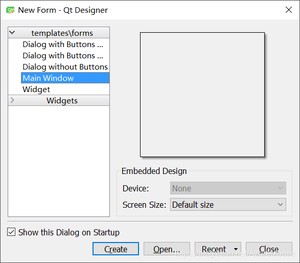
创建“Main Window”之后,我们会看到如下画面
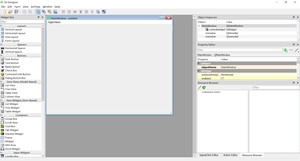
下面就来简单介绍下整个画面的构成:
- 左侧的“Widget Box”就是各种可以自由拖动的组件
- 中间的“MainWindow - untitled”窗体就是画布
- 右上方的"Object Inspector"可以查看当前ui的结构
- 右侧中部的"Propert
版权声明:
本文来源网络,所有图片文章版权属于原作者,如有侵权,联系删除。
本文网址:https://www.mushiming.com/mjsbk/1203.html