

序言:
本人一直在使用uniapp自带的云打包,可视化窗口,配置好证书文件每次打包输入密码即可,非常的方便,便捷。!!!然而,最大的缺点就是,因为是云打包,提交上去是需要排队,有时队列前面几人,等个几分钟也无碍。但是,如果是下班时间段,或者周五晚上,队列上百人,等个40分钟1个小时也有过,就非常痛苦了(还有打包次数限制)。所以,痛定思痛,还是有个离线打包最为方便,以为不时之需。

App离线开发工具包,即App离线SDK,是把App运行环境(runtime)封装为原生开发调用接口,开发者可以在自己的 Android 及 iOS 原生开发环境配置工程使用,包括 Android离线开发SDK 及 iOS离线开发SDK。
3.1.10版本起需要申请Appkey
- 登录开发者中心
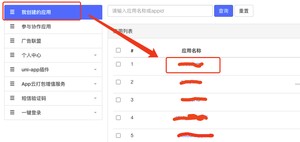
- 在左侧菜单中选择我创建的应用,点击申请的应用,如下图:
- 在应用管理界面选择离线打包Key管理,根据需要选择对应平台,我们勾选Android,输入包名和SHA1,确认无误点击保存,即可获取到对应平台的AppKey ()
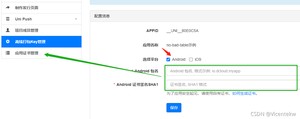
- 点击保存即可获得AppKey!
1.
2. 点击红框找到编译好的文件夹!
- 找到同款名称文件夹,这份就是编译好的App资源包,让我们接着第三步继续吧!

- App离线SDK下载:最新android平台SDK下载
- SDK目录说明
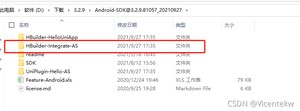
- 把下载的压缩包解压出来,因为2.7.0之后提供HBuilder-Integrate-AS工程,可以直接导入HBuilder-Integrate-AS工程,直接运行simpleDemo项目即可。
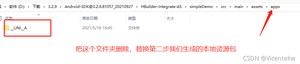
- 把默认带的文件夹删除,替换成第二步打包的文件夹即可!
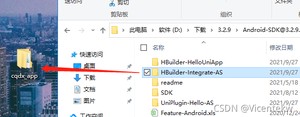
- 最后在桌面建一个文件夹,把HBuilder-Integrate-AS拷贝进去
1.Android Studio 下载地址:Android Studio官网

2.如果点击下载按钮出现下载地址找不到的情况有两种解决方案

一是把网址的https改为http,如果还是不行就复制链接https://redirector.gvt1.com/edgedl/android/studio/install/2020.3.1.25/android-studio-2020.3.1.25-windows.exe使用迅雷,把地址放进去就可以下载了

3.打开Android Studio 然后导入项目,点击ok,首次会自动编译依赖,稍等片刻~

4.找到设置Settings选择,打开


和我勾选的一样应该就行,依次点击Apply,OK!

- 如果有这种格式就按如图点击

2.


配置好以上这些内容,就可以去生成打包apk


上面的所有内容都可以在下面三张图里面获取到!


右下角正式打包构建APK,请耐心等待

点击查看打的包!


出现这个未配置appkey或配置错误,重新看下 第五步 再仔细操作一下,或者就是appkey错误,或者证书文件错误
我们项目中有很多使用地图或者定位的功能,都需要高德百度的skd引入,uniapp可视化界面非常简单,勾选输入下KEY值就可以了!但在离线打包中,需要把源码和对应的Android-SDK

这部分官方文档写的很清晰,就请参照官方文档进行。比如需要地图模块,离线打包官方高德地图定位文档


最后配置完成,重新打包,地图模块即可生效!
- 图标名称
icon.png为应用的图标。
push.png为推送消息的图标。
splash.png为应用启动页的图标。
将icon.png、push.png、splash.png放置到drawable,drawalbe-ldpi,drawable-mdpi,drawable-hdpi,drawable-xhdpi,drawable-xxhdpi文件夹下,不同文件夹下对应不同图片尺寸,可参考文档

注意:splash.png在不同设备上显示效果不一样,为防止出现拉伸的状况,建议使用Android studio生成.9.png类型图片,可参考文档
这样图标和启动也就可以完美在各型号手机上展示了,以上就是所有uniapp离线打包内容,感谢观看!
版权声明:
本文来源网络,所有图片文章版权属于原作者,如有侵权,联系删除。
本文网址:https://www.mushiming.com/mjsbk/10884.html