

在上一节我们讲述了CAS中的Service配置及管理,对于添加CAS中的服务到注册的表中有了一定的了解,如果不是很熟悉,可以去复习一下CAS单点登录(五)——Service配置及管理。
今天,我们接着前面没有讲解完的文章继续讲解,关于CAS中如何自定义表单信息提交以及如何自定义用户相关页面的知识点。
一、自定义用户界面
在上一节中我们讲解了关于Service配置和管理,在Service的配置中,我们可以配置theme参数。比如,我们在使用上一节的代码中使用Json来存储Service配置,在web-.json文件中,我们添加指定主题的参数为anumbrella。配置如下:
接着我们在src/main目录下新建anumbrella.properties文件,文件名与主题参数一致。在官网中推荐我们在配置文件中写法为:
这里采用的写法会把CAS系统中自带的页面样式完全覆盖,如果我们只想自定义一部分页面,可以采用自定义部分样式的写法。
比如这里我只想自定义登录页面,其他页面不变,可以采用上面的写法。所以anumbrella.properties文件的内容如下:
anumbrella.login.images.path=/themes/anumbrella/images为要在html页面使用到的图片路径,所以这里自定义图片的地址。
接着我们在srcmain esources文件下新建static和templates文件夹,同时在static文件夹下新建themes/anumbrella文件夹,在templates目录下新建anumbrella文件夹。继续在static/themes/anumbrella下新建css、js、images这三个文件夹,把需要的css、js、图片放入这下面。接着我们在templates/anumbrella目录下新建casLoginView.html文件。
具体路径如下所示:
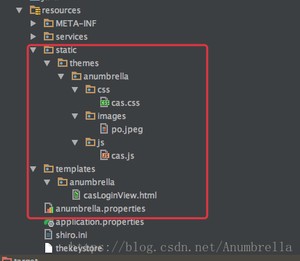
注意:这里的casLoginView.html文件不能乱命名,必须为casLoginView.html。这里是覆盖登录页面所以命名为casLoginView.html,如果要覆盖退出页面则是casLogoutView.html。
关于如何确定页面名称和如何选择,这里其实在CAS单点登录(二)——搭建基础服务这节有提示,因为采用的是覆盖模式,所以我们建立的附件都是将原来有的文件覆盖掉,所以我们可以在打包的cas.war解压包中或IDE中target文件中查看到具体的各种文件。
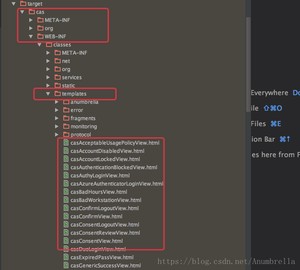
比如,在IDE中的target目录下的cas目录中的WEB-INF的classes里面的templates目录下,我们可以找到各种html,还有static文件夹,在该目录中我们可以寻找到各种需要的文件,编写的html也可以参考这里的源码来写。
在编写html时,from表单的内容需要遵循一定的标准th:object等等。
casLoginView.html内容如下:
这里提一下,关于css、js、图片引用,如果图片引用在css中使用,直接采用相对路径;如果要在前台(html中)写图片地址,可以像这里我使用这样的写法。然后通过th:object来应用在anumbrella.properties配置的路径地址。
由于这里我们采用的Json服务配置,所以在application.properties中开启Json服务注册配置。
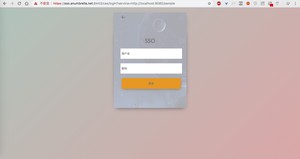
接着我们启动CAS服务,输入路由https://sso.anumbrella.net:8443/cas/login?service=http://localhost:9080/sample,可以发现出现我们自定义的登录界面。

但如果我们直接输入https://sso.anumbrella.net:8443/cas/login则直接返回原来的CAS主题了。
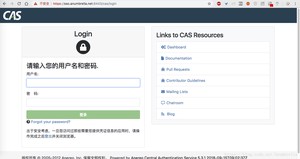
这是因为前面我们是在Service中配置了主题的,只有符合的Servivce才采用配置了的主题。那么如何更改所有的默认主题呢?
这里有两种方法,一种是直接更改默认主题,在application.properties文件中,添加我们需要自定义的文件。
然后在static文件下新建css、js、images这三个文件下,把需要的css、js、图片放入这下面。接着我们在templates目录下新建casLoginView.html文件。这里的配置覆盖就是直接覆盖原来默认主题的文件,具体同前面的一致,只是路径不同。
另一种方法是使用默认主题配置,将新建的主题设置为默认主题,建议采用这种方案,更容易控制。在application.properties文件中添加如下配置:
重启CAS服务,输入https://sso.anumbrella.net:8443/cas/login,发现登录页面变了。接着我们登录,发现跳转到原来默认的主题了,这是因为我们的主题默认是只覆盖了登录页面,其他继续采用默认主题,这个可以根据需求自定义更改。
二、自定义表单信息
先添加依赖类,这里会使用到两个依赖类:
在前面CAS单点登录(四)——自定义认证登录策略中,我们提到过如果要验证其他信息,比如邮箱,手机号,但是邮箱,手机信息在另一个数据库,还有在一段时间内同一IP输入错误次数限制等。这里就需要我们自定义认证策略,自定义CAS的web认证流程。
首先我们创建需要的表单信息,即这里除了要使用用户名和密码外,还要用户输入邮箱,手机号,所以需要自定义Credential,由于有用户名和密码,所以可以直接继承UsernamePasswordCredential,新建类CustomCredential,具体如下:
这里新增定义了邮箱和手机号,并且是必须输入项。然后我们重新定义CAS的Web流程,新建类CustomWebflowConfigurer,定义如下:
在初始化doInitialize中,绑定我们需要的邮箱和电话信息,用户名以及密码是早已经绑定了,所以不用添加。
然后再新增类CustomerAuthWebflowConfiguration,更改CAS的Web流程的配置代理,如下所示:
主要是通过继承CasWebflowExecutionPlanConfigurer,实现配置的初始化和注册。最后在resources下的META-INF文件下的spring.factories注入spring boot的配置,就是我们上面的类,如下:
接下来的流程就是处理自定义提交信息的逻辑,与我们在CAS单点登录(四)——自定义认证登录策略中讲解的一致,通过拦截请求获取到Handler,来实现自定义认证策略,主要是继承AbstractPreAndPostProcessingAuthenticationHandler类来实现的,基本思路是一样的,这里需要大致更改一下,如下:
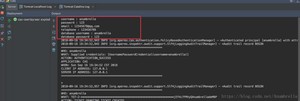
在supports方法中,将实例类判断更改为我们自定义的Credential,同时在doAuthentication中将Credential转换为我们自定义的Credential,这里我将邮箱和手机号获取出来,并打印到控制台。实际开发中可以具体处理逻辑。
接着我们在CustomAuthenticationConfiguration类中,将要处理的自定义逻辑更改为上面我们自定义的逻辑CustomerHandlerAuthentication类,如下:
最后在还是在resources下的META-INF文件下的spring.factories注入spring boot的配置。这里与第四节的内容基本相同,不熟悉的可以先去看看第四节的内容————CAS单点登录(四)——自定义认证登录策略。
后台的处理完成了,我们还要更改前台页面casLoginView.html的内容,因为我们除了用户名和密码外,还要邮箱和手机号,所以需要更改界面。
在前面我们的自定义界面的casLoginView.html中,新增两个字段,如下:
主要是新增了两个字段的内容,如下:
页面绑定参数为新参数th:field=”{email}”、th:field=”{telephone}”这两个字段。保存代码后,重启CAS服务,然后我们可以发现登录界面样式更改如下:
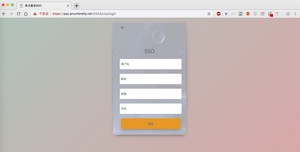
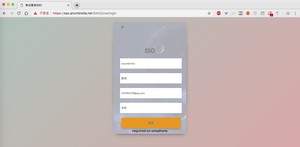
接着我们输入用户名、密码和邮箱,不输入电话号码,点击登录会失败,同时也带有提示。如下:
最后我们输入完整的信息,登录成功,然后我们可以发现后台打印的信息。
OK,本节内容就到此结束,后面再介绍其他关于CAS的内容。
代码实例:Chapter5
参考
- CAS单点登录-自定义认证之重写Credential(十五)
- CAS之5.2.x版本自定义表单信息-yellowcong
- https://apereo.github.io/cas/5.3.x/installation/Webflow-Customization-Extensions.html
- https://apereo.github.io/cas/5.3.x/installation/User-Interface-Customization.html
版权声明:
本文来源网络,所有图片文章版权属于原作者,如有侵权,联系删除。
本文网址:https://www.mushiming.com/mjsbk/10375.html