

Java虚拟机(JVM)是一个确保Java应用程序可以在任何机器上运行的程序。 然而,有时 JVM 可能会出现问题,让开发人员感到沮丧并让用户感到不安。 如果您在使用 JVM 时遇到问题,请不要担心。 本指南将展示修复 Java 虚拟机启动器错误的简单步骤。

Java虚拟机使用Java字节码,它翻译原始Java代码的版本。 启动器是启动 JVM 并使用正确的内存、安全性和其他设置进行设置的启动器。 如果您遇到 JVM 启动器问题,下面提到的方法可以帮助您修复这些问题。
当您以管理员权限运行 Java 程序时,它可以毫无问题地访问系统资源,这有助于避免文件、设置和安全性问题。 您可以这样做:
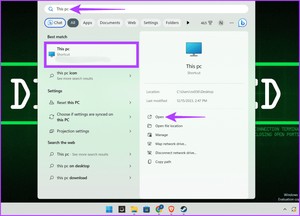
步骤1:按键盘上的 Windows + S,输入这台电脑,然后单击“打开”。
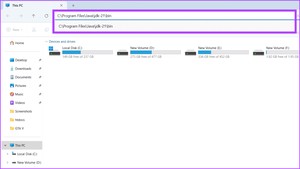
第2步:将以下内容粘贴到地址栏中,然后按 Enter 键。
C:Program FilesJavajdk-21bin
笔记:如果您已在其他位置安装了 Java,请前往那里。
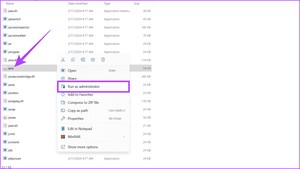
步骤3:找到 Java 应用程序,右键单击它,然后选择以管理员身份运行。
在解决 Windows 上的“无法创建 Java 虚拟机”错误时,确保系统上正确安装 Java 运行时环境 (JRE) 或 Java 开发工具包 (JDK) 是至关重要的初始步骤。 此外,它还检查所有必要的组件是否就位。
验证安装涉及检查系统的 PATH 环境变量以确认它包含正确的 Java 目录。 请按照以下步骤检查您的设备上是否正确安装了 Java:
步骤1:单击“开始”图标,输入命令提示符,然后单击以管理员身份运行。 出现提示时,单击“是”。
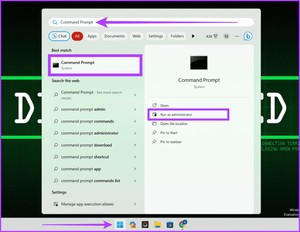
第2步:在cmd窗口中,编写以下命令并按Enter键运行它。
java --version
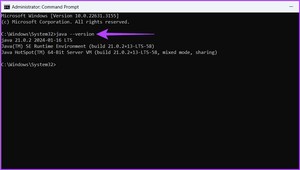
如果找到,此命令现在将检查 Java 安装并显示其版本和安装路径。 如果您看到有关 Java 版本及其路径的信息,请放心 Java 已正确安装在您的 Windows 设备上。
另请阅读:
当遇到令人困惑的无法启动 Java 虚拟机错误时,快速修复方法之一是检查 Java 进程是否在后台运行。 如果是这样,结束他们。 就是这样:
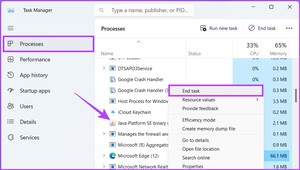
步骤1:按键盘上的 Ctrl + Shift + Esc 键启动任务管理器。 确保位于“进程”选项卡中。
第2步:在“后台进程”下找到所有 Java 程序。 右键单击它们,然后单击“结束任务”以关闭该进程。
步骤3:重复该过程,直到所有 Java 进程都终止。
有时,Java 虚拟机 (JVM) 启动器问题的罪魁祸首不是 JVM,而是后台运行的软件。 这些可以是防病毒程序、防火墙或其他应用程序。 暂时禁用它们可以暴露冲突的真正根源。
如果 JVM 启动器在关闭特定程序后完美启动,请放心您已识别出敌人。 以下是禁用后台运行的应用程序和进程的方法:
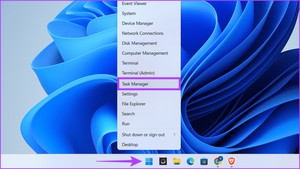
步骤1:右键单击 Windows 图标并选择任务管理器。
第2步:确保您位于“进程”选项卡中。 右键单击“应用程序和后台进程”部分下要关闭的程序,然后选择“结束任务”。
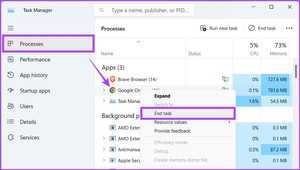
禁用任何程序后,检查 JVM 是否开始运行。 如果找到罪魁祸首,请再次启用其余程序。
另请阅读:。
如果您看到“无法创建 Java 虚拟机?” 错误,您的 Java 程序内存不足。 分配给Java的内存称为Java堆。 要解决此问题,请增加 Java 堆大小。 您可以在 Java 运行时环境设置中更改运行时参数或调整 _JAVA_OPTIONS 变量。
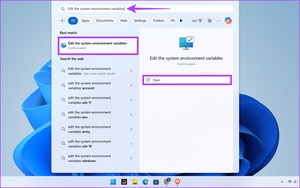
步骤1:按 Windows + S 键,写入'编辑系统环境变量',然后单击“打开”。
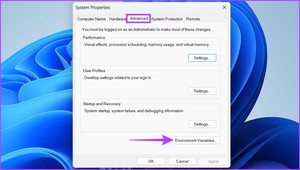
第2步:单击环境变量按钮。
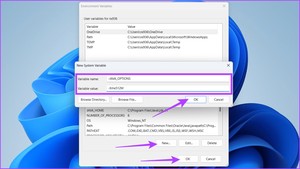
步骤3:在“系统变量”部分下,单击“新建”按钮。 在框中输入以下详细信息,然后单击“确定”两次。
- 变量名称:-JAVA_OPTIONS
- 变量值:-Xmx512M
笔记:-Xmx512M 定义您已分配 512MB 的系统内存。
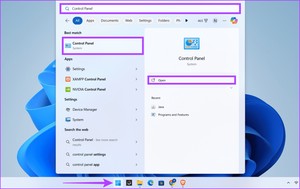
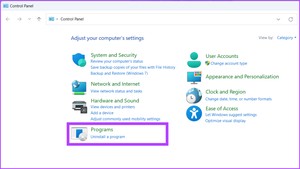
步骤1:单击“开始”图标,输入控制面板,然后单击“打开”。
第2步:导航至“程序”。
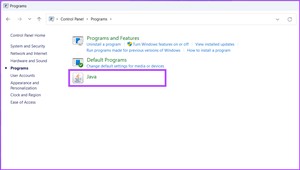
步骤3:从选项中单击“Java”。
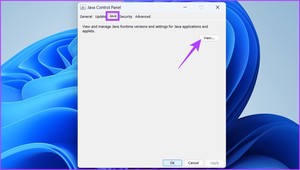
步骤4:转到 Java 选项卡并单击“查看”按钮。
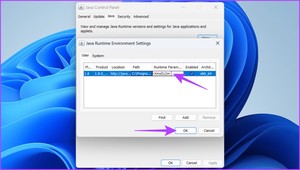
第5步:双击运行时参数列并写入-Xmx512米为 Java 应用程序分配 512MB 内存。 最后,单击“确定”保存更改。
Java 虚拟机启动器错误可能由多种原因引起。 然而,一个简单但出奇有效的解决方案是让您的 Java 安装重新开始。 卸载并重新安装 Java 可以清除损坏的文件、过时的配置和冲突的设置,重新启动整个引擎并给它一个干净的状态。
此刷新可以解决更新不完整、组件不兼容或以前安装中遗留的故障等问题。 卸载 Java 的方法如下:
步骤1:启动网络浏览器。
第2步:前往 Java 卸载工具页面。 下载并安装该程序。
Java卸载工具
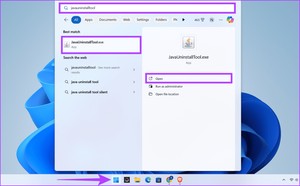
步骤3:按 Windows 图标,输入Java卸载工具在搜索框中,然后单击“打开”。 出现提示时选择是。
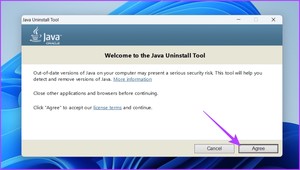
步骤4:单击“同意”按钮启动卸载过程。 当提示继续时选择是。
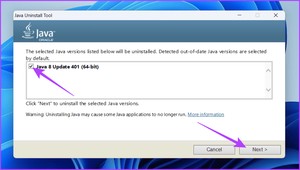
第5步:选择要卸载的 Java 版本,然后单击“下一步”。 在弹出窗口中按“是”进行确认。
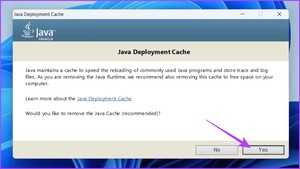
第6步:当要求删除 Java 部署缓存时,按“是”。
笔记:它可以帮助您释放设备上的一些空间。
第7步:JVM 现已卸载。 现在,要重新安装 Java 虚拟机,请单击获取 Java 按钮。
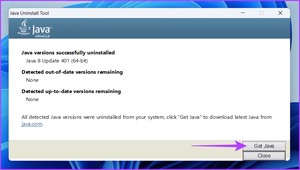
步骤8:下载并安装 Java 文件。
在 Windows PC 上执行干净启动可能是解锁流畅 Java 体验的隐藏关键。 干净启动会暂时禁用非必要的程序和服务,为软件安装创建一个原始的环境。
这可以帮助隔离冲突的后台进程是否阻碍 Java 的安装或启动。 为此,并安装Java虚拟机。
Java 是一种广泛使用的编程语言。 它适用于许多不同的操作系统和设备。 Java虚拟机是运行Java代码的程序。 如果 JVM 处理的数据或代码存在问题,您可能会看到 Java 虚拟机启动器错误。 我们希望上述方法可以帮助您修复 Java 虚拟机错误。
版权声明:
本文来源网络,所有图片文章版权属于原作者,如有侵权,联系删除。
本文网址:https://www.mushiming.com/mjsbk/10201.html